WordPress 6.2
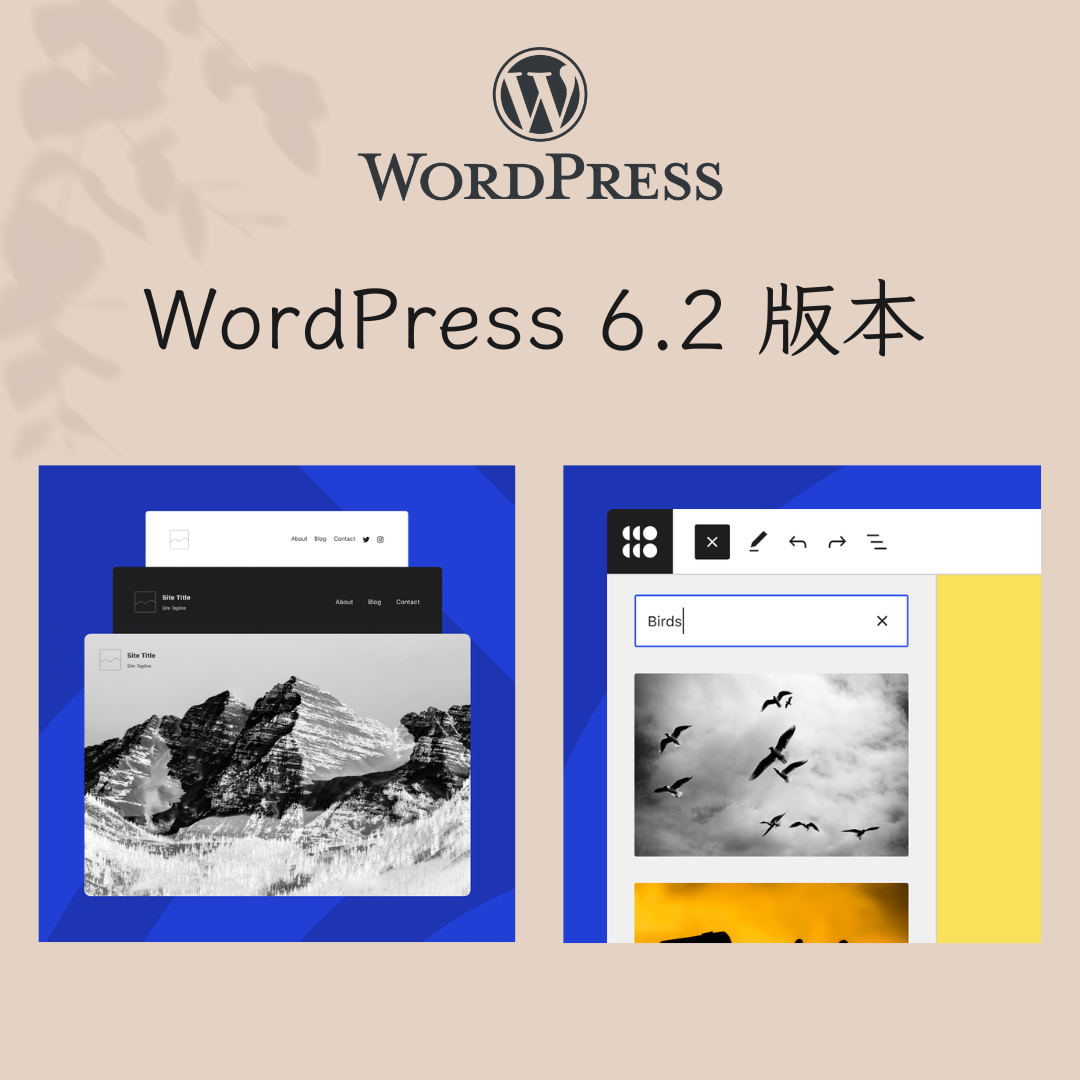
WordPress 6.2 包含超過 292 項增強功能及 394 個程式碼錯誤修正。這個頁面會摘錄 2022 年 11 月 WordPress 6.1 發佈後的最新功能,從快速摘要到開發者資源,都可以在這裡找到。

在網站編輯器中瀏覽並編輯網站
改進的使用者介面讓使用者能更全面控制網站的編輯體驗。瀏覽範本及範本組件的完整預覽,便能前往所選項目以編輯網站。
使用 [導覽列] 區塊以更多方式管理網站選單
全新的資訊欄使用體驗能讓編輯網站的導覽列更加容易。無論網站的選單有多複雜,現在新增、移除及重新排序選單項目都會更加快速。


了解區塊插入器更加流暢的使用體驗
全新的設計提供使用者更高的可見度,也更容易存取所需的內容。使用 [媒體] 分頁便能快速拖放 [媒體庫] 中的內容,還能以能同時導覽分類及檢視預覽的獨立檢視方式,更快找到需要的區塊版面配置。
有需要便能找到所需的控制項
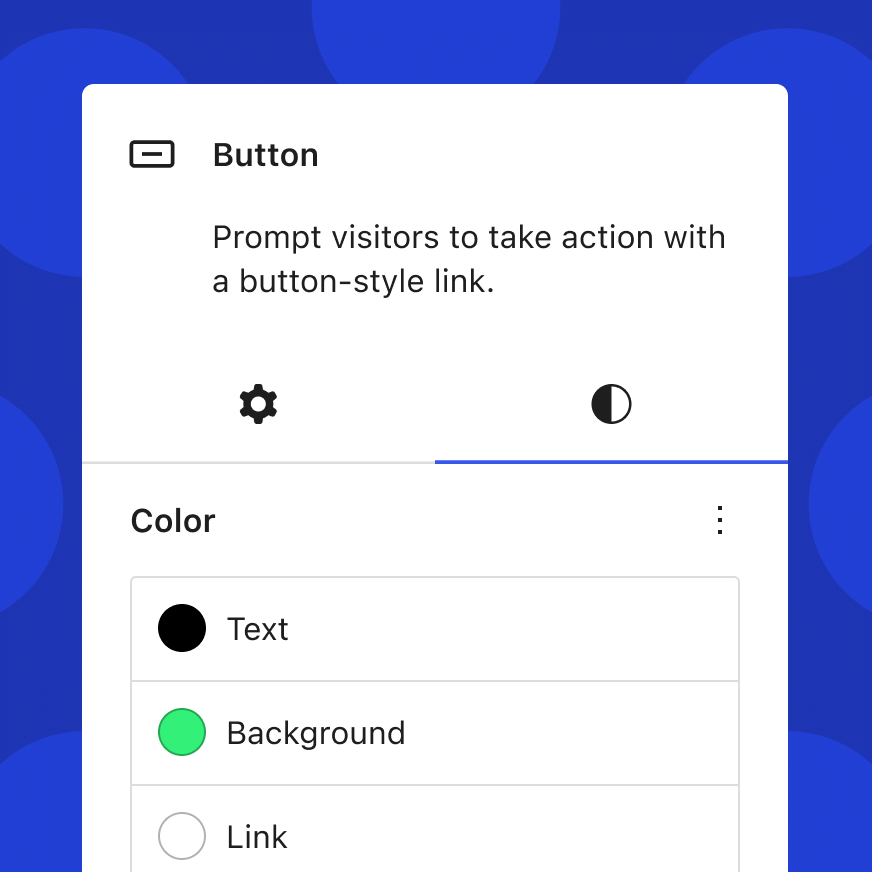
區塊設定資訊欄使用 [設定] 及 [樣式] 分頁進一步組織化了相關設定,讓使用者需要的工具更加容易辨識及存取。
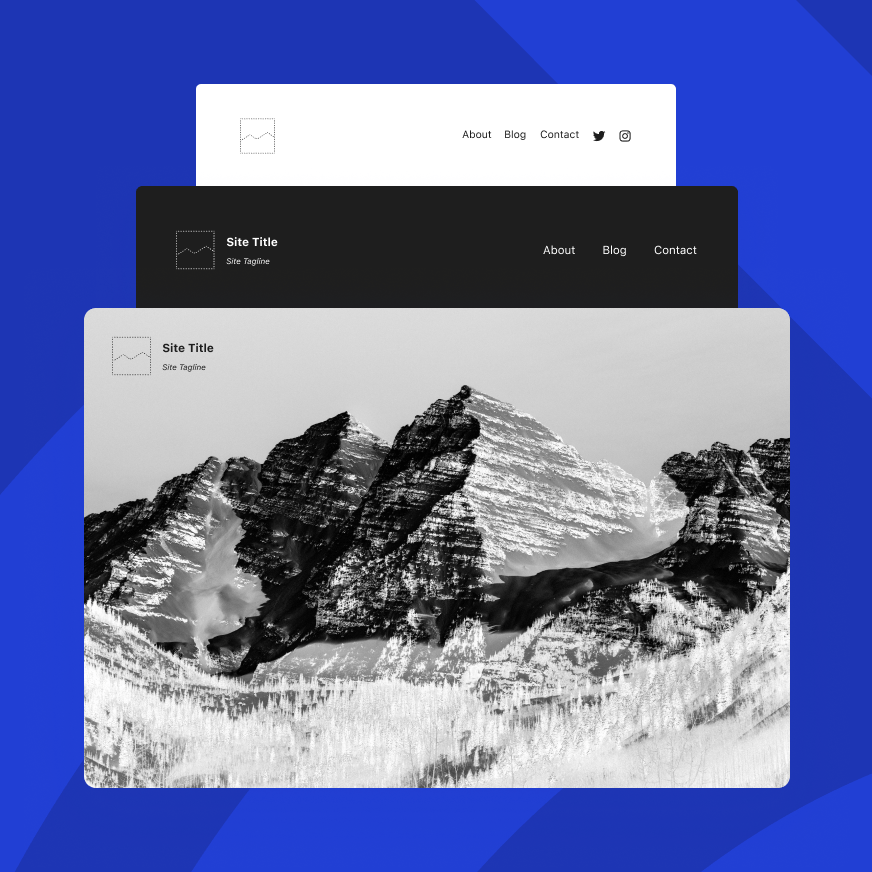
使用區塊佈景主題的頁首及頁尾更快速的建置網站
瀏覽並選取區塊版面配置目錄提供的頁首及頁尾範本,並與區塊佈景主題搭配使用,便能成為快速、高品質網站範本的起點。

在編輯器中瀏覽 Openverse 媒體
Openverse 的媒體庫目錄擁有 6 億個自由取用、免費且開放授權的圖片及音訊,現在更直接整合至編輯器中。

使用專注寫作模式專心撰寫內容
總會有些想要專注於自己想法的時刻,現在使用者可以隱藏編輯器的全部面版及控制項,讓想法完全轉化為內容。

開始使用正式版網站編輯器
6.2 已足夠穩定並能讓全部使用者進行深度探索,還能讓使用者進一步了解新一代 WordPress 及區塊佈景主題能達成的目標。

樣式示範
使用全新的 [樣式示範] 功能便能完整預覽網站區塊庫中的每一個區塊的外觀,全部集中於一處,讓使用者一目了然。

複製並貼上樣式
如果某一個類型的區塊有著美觀合宜的設計,使用者僅需複製該區塊的樣式並貼上至其他區塊,便可獲得相同的設計。

自訂 CSS
使用者可以依據需求讓網站更加美觀。將 CSS 加入網站或區塊中,便能進一步的控制網站的外觀與風格。
固定式位置
這個版本開始可以選取網站訪客捲動畫面時要固定於頁面頂端的頂層區塊群組。
匯入小工具
這個版本提供將需要的小工具從傳統佈景主題匯入至區塊佈景主題的功能。
佈景主題的網站主機字型
WordPress 的預設佈景主題提供包含 Google Fonts 網頁字型在內更好的隱私權保護。
進一步了解 WordPress 6.2 版的相關資訊
造訪 learn.wordpress.org 便能觀看教學影片、參加線上研討會、課程及 Meetup 小聚主辦人的課程單元計劃,並了解 WordPress 新功能的資訊。
請參考最新版 WordPress 詳解指南,這份指南列舉了每一項開發者需要了解的注意事項,協助開發者使用 WordPress 建置程式。
閱讀 WordPress 6.2 版本資訊以進一步了解這個版本包含哪些增強功能、問題修正、安裝資訊、開發者注意事項/資源、發佈參與人員及檔案變更清單。