Mac + Telegram OpenClaw 最短路徑安裝清單
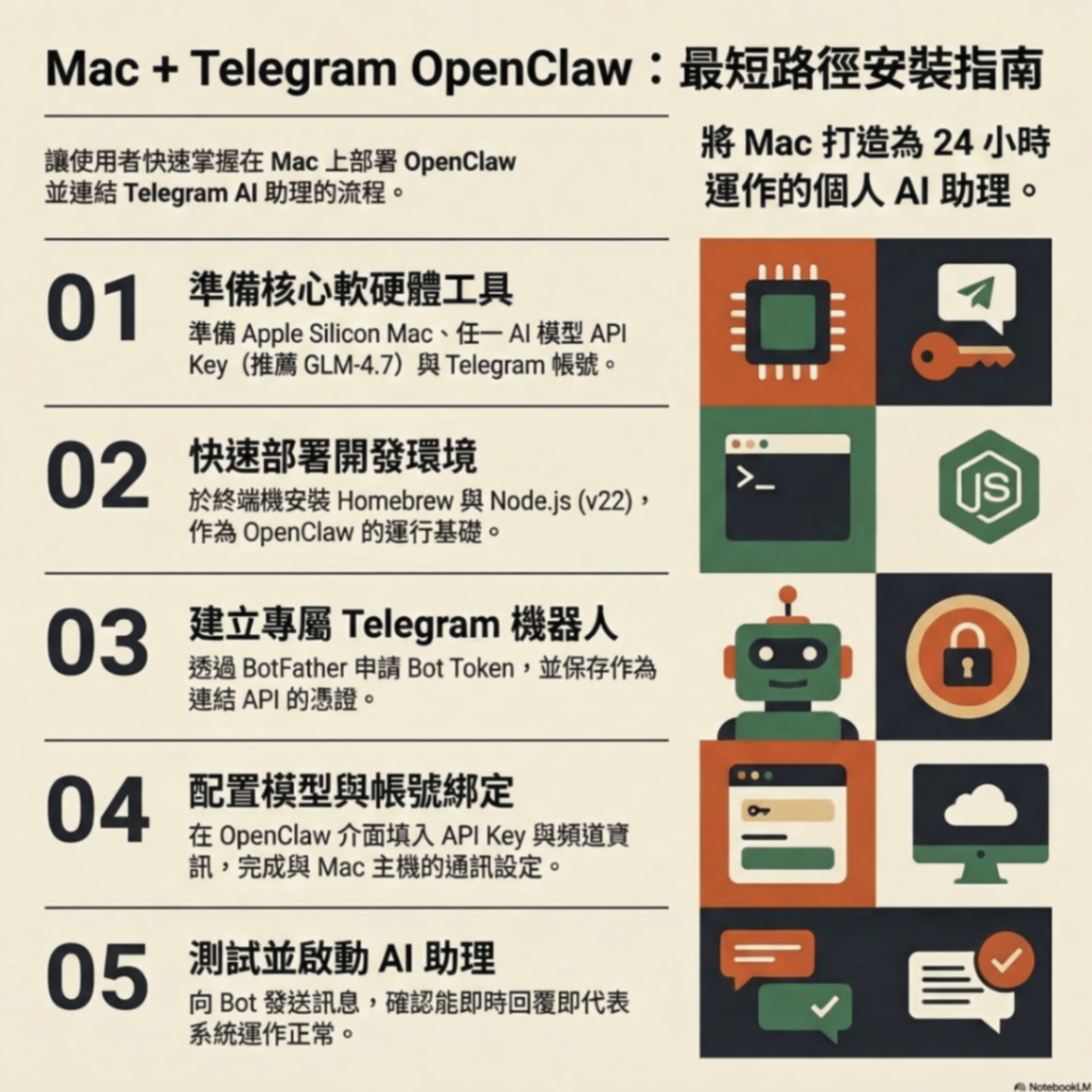
一、前置條件(開始前先準備)
1. 硬體
- 一台 Mac(MacBook / Mac mini / Apple Silicon)
- 建議 macOS 已更新到最新版本
2. AI 模型 API Key(擇一)
先申請並保存 API Key:
可用模型例如:
- GLM-4.7
- MiniMax
- Kimi
- Claude
- GPT
- Gemini
建議新手:
GLM-4.7(便宜且穩定)
取得:
https://open.bigmodel.cn建立並複製 API Key
3. Telegram 帳號
需要一個 Telegram 帳號
下載:
https://telegram.org二、Mac 環境安裝
OpenClaw 運行需要 Node.js 環境。
順序:
Homebrew → fnm → Node.js → OpenClawStep 1
安裝 Homebrew
打開 Terminal
貼上:
/bin/bash -c "$(curl -fsSL https://raw.githubusercontent.com/Homebrew/install/HEAD/install.sh)"安裝完成後執行:
echo >> ~/.zprofile
echo 'eval "$(/opt/homebrew/bin/brew shellenv)"' >> ~/.zprofile
eval "$(/opt/homebrew/bin/brew shellenv)"
驗證:
brew -v看到版本號代表成功。
Step 2
安裝 fnm(Node.js 管理工具)
brew install fnm啟用 fnm:
echo 'eval "$(fnm env --use-on-cd)"' >> ~/.zshrc
source ~/.zshrc
驗證:
fnm --versionStep 3
安裝 Node.js(官方推薦 v22)
fnm install 22
fnm use 22
fnm default 22
驗證:
node -v
npm -v
正常會看到類似:
v22.x.x
10.x.x
Step 4
安裝 OpenClaw
npm i -g openclaw完成後即可使用。
三、建立 Telegram Bot
在 Telegram 搜尋:
@BotFather流程:
1️⃣ 輸入
/start2️⃣ 建立新 Bot
/newbot3️⃣ 設定
Bot Name
例如:
MyOpenClaw4️⃣ 設定 Username(必須 bot 結尾)
例如:
my_openclaw_bot5️⃣ 取得
BOT TOKEN格式像:
123456:ABCDEFxxxxxxxx保存 Token
四、OpenClaw 初始設定
執行:
openclaw onboard進入設定介面。
設定 AI 模型
選擇:
Model Settings填入:
Provider
ZhipuModel Name
glm-4.7API Key
你的 API Key保存。
設定 Telegram Channel
進入:
Channels選:
Telegram Bot填入:
Bot Token保存。
五、完成 Telegram 綁定
在 Telegram 對 Bot 發送:
/start會得到:
PAIR-XXXXXX回到 Terminal:
openclaw pairing approve telegram PAIR-XXXXXX成功會看到:
Approved telegram sender六、測試 AI 助手
在 Telegram 對 Bot 發送:
你好若成功回覆
代表 OpenClaw 已經運作。
一句話總結整個架構
OpenClaw 的本質其實是:
Mac
  ↓
Node.js
  ↓
OpenClaw
  ↓
LLM API
  ↓
Telegram Bot
你是在 Telegram 跟 AI 說話
Mac 只是 AI 助理的大腦主機。
💡 對 OpenClaw 專家系統感興趣?
如果你也想擁有一套能「全自動接管瀏覽器」的 AI 專家系統,或是希望將 AI 深度整合進你的業務流程:
- 點此傳送訊息給蔡教練:告訴我你的需求。
- 加入 AI 實戰實驗室:從零打造你的第一個 AI Agent。
漫遊數位 ‧ 大腦算力注能
我持續探索,與您共享 AI 時代的實戰洞察
如果這篇文章或工具為您帶來了啟發,歡迎請我喝杯咖啡。您的支持將 100% 轉化為大阿爪的 API 算力與技術研發基金,讓我們一同在數位時代漫遊!
☕NT$100一杯咖啡 (注能 6 天)🍱NT$300一頓午餐 (注能 18 天)⚡NT$500一週能量 (注能 1 個月)💖NT$1000無限進化 (終極注能)