在 macOS 上安裝並使用 mlx-whisper 的指南:語音轉文字全指南
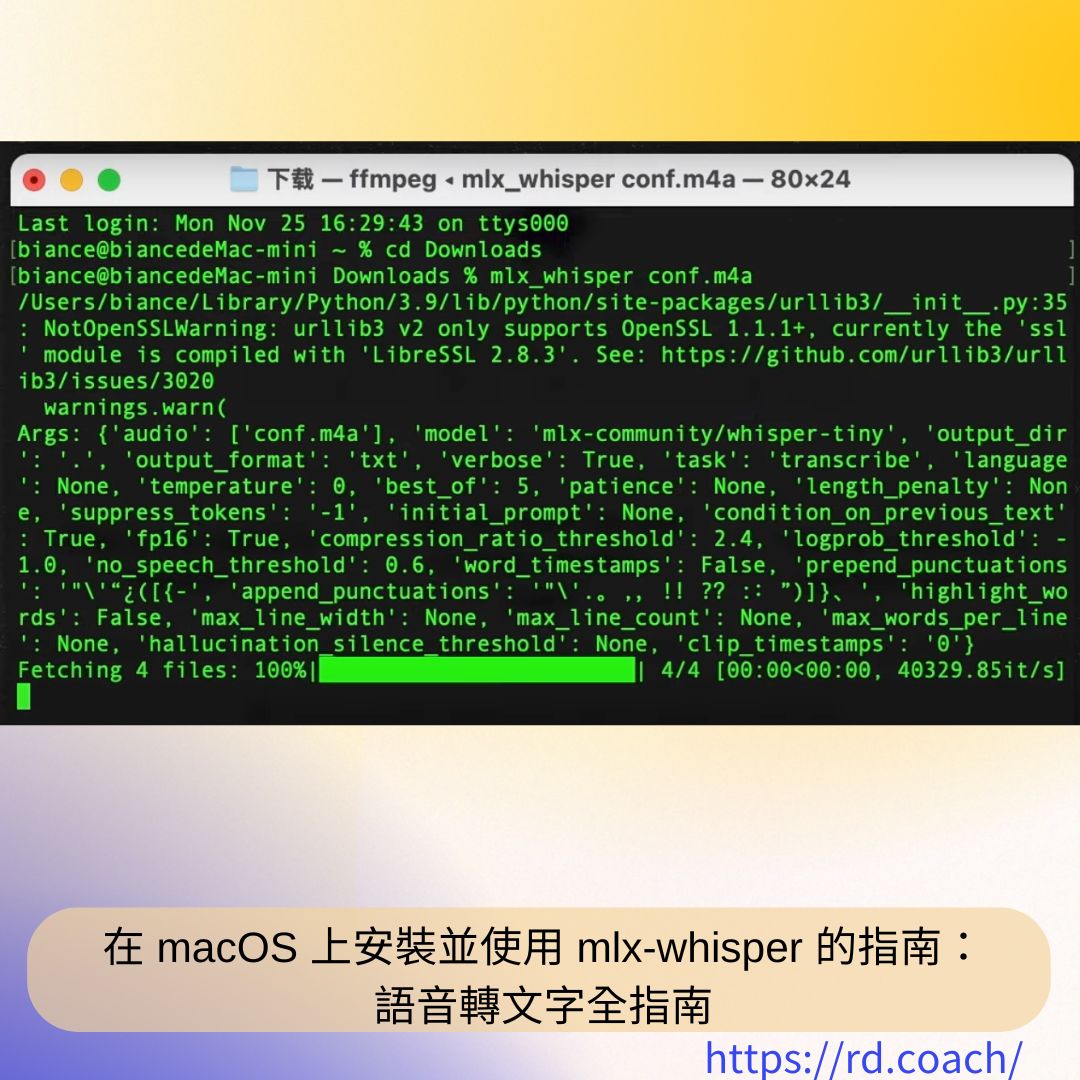
在 macOS 上,您可以使用 mlx-whisper,這是一個基於 Apple 的 MLX 框架的工具,可高效地在 Apple Silicon 上運行 OpenAI 的 Whisper 模型。以下是安裝和使用 mlx-whisper 的步驟:
步驟一:安裝 Homebrew
Homebrew 是 macOS 的套件管理器,可簡化軟體安裝。
打開「終端機」(Terminal)。
輸入以下指令安裝 Homebrew:
/bin/bash -c “$(curl -fsSL https://raw.githubusercontent.com/Homebrew/install/HEAD/install.sh)”
- 安裝完成後,更新 Homebrew:
brew update
步驟二:安裝 FFmpeg
FFmpeg 是一個多媒體處理工具,mlx-whisper 依賴它來處理音頻文件。
brew install ffmpeg
步驟三:安裝 Python 和 Pip
mlx-whisper 需要 Python 3.7.1 或更新版本。
- 檢查系統是否已安裝 Python:
python3 –version
- 如果未安裝,使用 Homebrew 安裝 Python:
brew install python
步驟四:安裝 mlx-whisper
使用 pip 安裝 mlx-whisper:
pip install mlx-whisper
步驟五:使用 mlx-whisper 進行轉錄
- 在終端機中,使用以下指令對音頻文件進行轉錄:
mlx_whisper audio_file.mp3
此命令將生成一個名為 audio_file.txt 的文本文件,包含轉錄結果。
- 您可以使用 -f 參數指定輸出格式,使用 –model 參數指定模型。
mlx_whisper audio_file.mp3 -f srt –model large
這將生成一個 SRT 格式的字幕文件,使用大型模型進行轉錄。
注意事項
– mlx-whisper 依賴 FFmpeg 來加載音頻文件,確保 FFmpeg 已正確安裝並在系統路徑中。
– mlx-whisper 支持多種音頻格式,具體取決於 FFmpeg 的支持範圍。
– 根據您的硬體配置和所選模型,轉錄過程可能需要一定時間。
通過上述步驟,您可以在 macOS 上使用 mlx-whisper 高效地進行音頻轉錄。
漫遊數位 ‧ 大腦算力注能
我持續探索,與您共享 AI 時代的實戰洞察
如果這篇文章或工具為您帶來了啟發,歡迎請我喝杯咖啡。您的支持將 100% 轉化為大阿爪的 API 算力與技術研發基金,讓我們一同在數位時代漫遊!
☕NT$100一杯咖啡 (注能 6 天)🍱NT$300一頓午餐 (注能 18 天)⚡NT$500一週能量 (注能 1 個月)💖NT$1000無限進化 (終極注能)