如何用生成式 AI 打造專業級簡報
一、讓 ChatGPT 成為你的簡報顧問
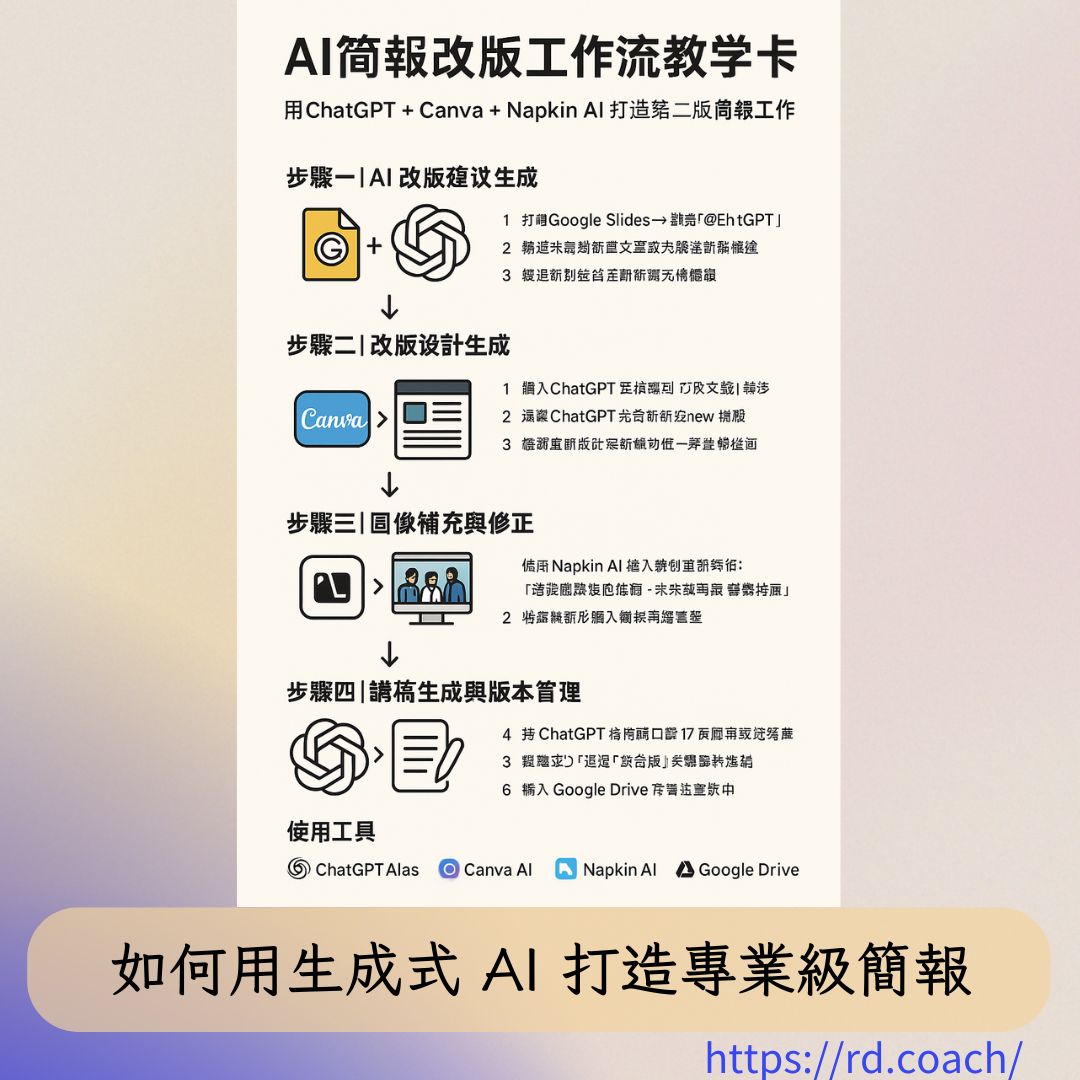
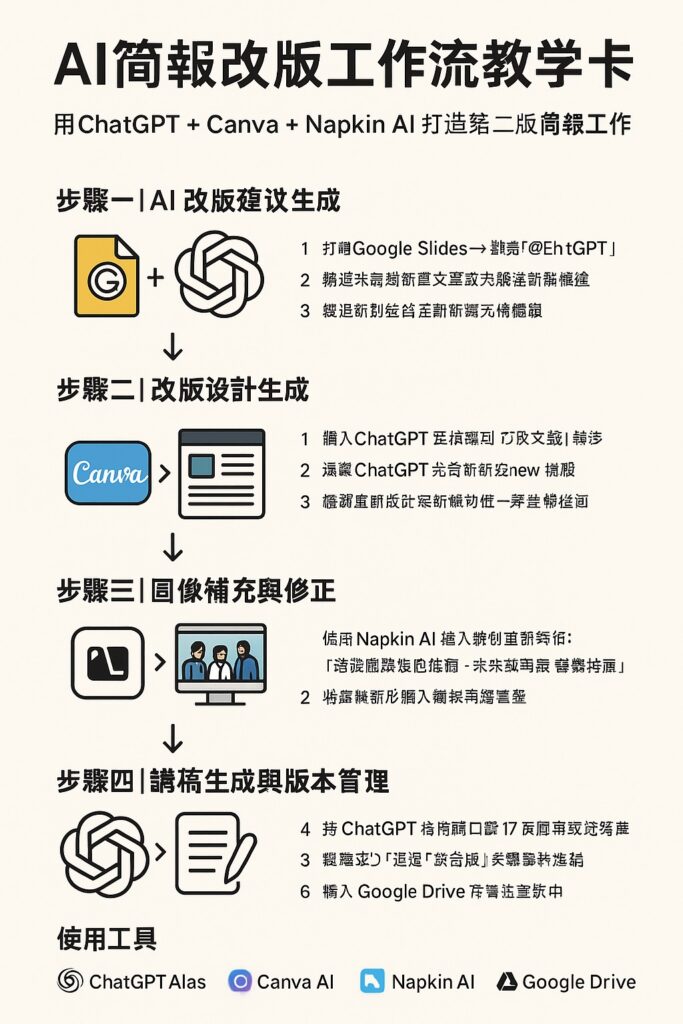
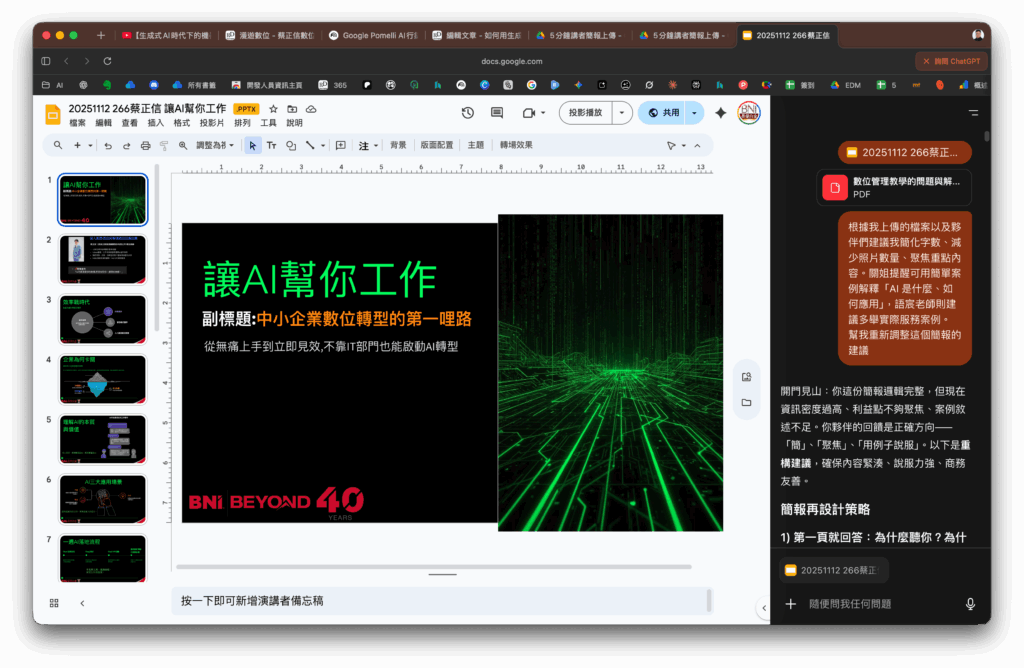
我通常會先在 ChatGPT Atlas https://openai.com/zh-Hant/index/introducing-chatgpt-atlas/把原本的簡報放在 Google 簡報 裡,然後直接打開右上角的「詢問 ChatGPT」。
這時我會輸入一段提示詞,例如:
「請根據這份簡報內容與上週的回饋,幫我重新規劃新版架構與重點排序。」
這一步的關鍵,不只是讓 ChatGPT 幫你「改字句」,而是讓它扮演策略顧問。它會根據上下文提供新的段落安排、頁面順序建議,甚至幫你指出哪一頁過於資訊密集、哪一頁缺乏情緒張力。
這其實很像我們請外部顧問審稿,但速度更快、視野更廣。
二、用 Canva 讓設計一次成形
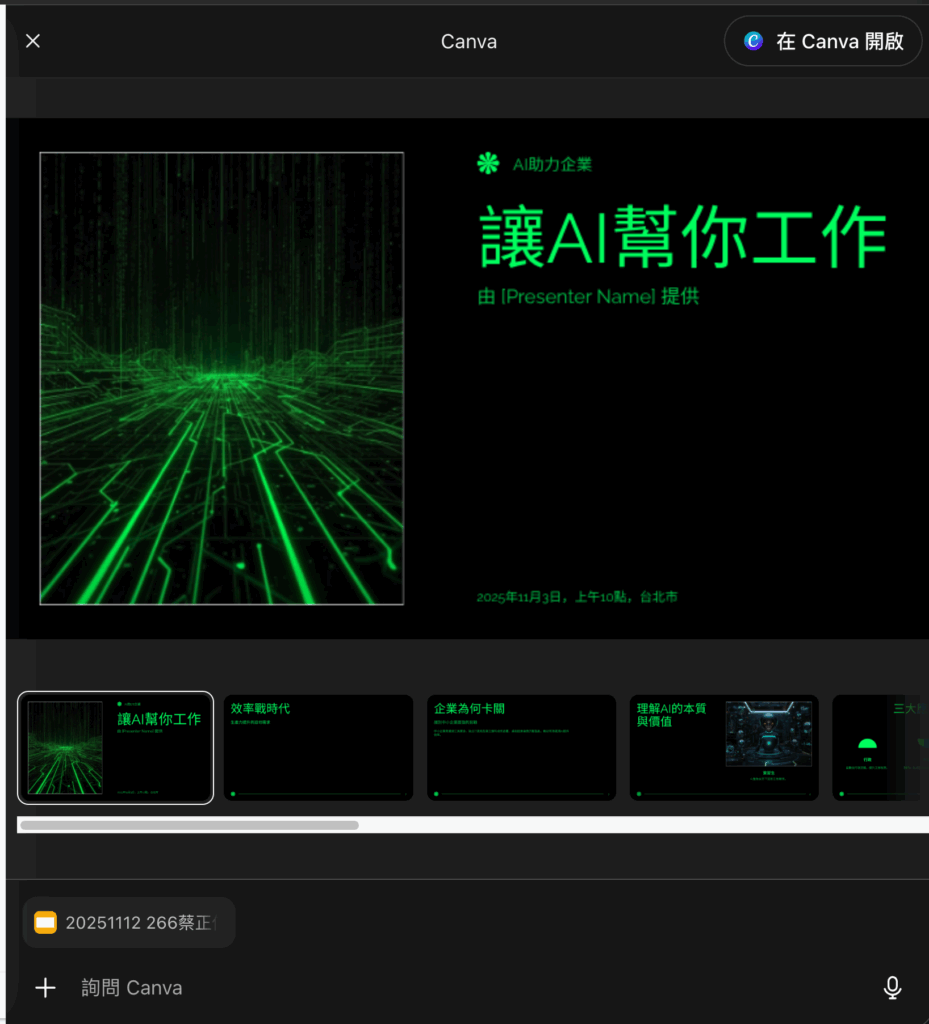
有了新架構之後,我會直接請 ChatGPT 幫我「用 Canva 生成新版簡報」。
這是我最喜歡的部分——因為現在 ChatGPT 可以直接連接 Canva,你可以不用再在兩個平台之間來回切換。
選好主題樣式後,我會在 Canva 裡做兩件事:
- 檢查版型的一致性(字體、顏色、留白感)
- 把前一版簡報中仍有價值的素材搬過來
Canva 的 AI 模板在這裡就像你的助理,幫你把「設計」這一關省下 80% 時間。
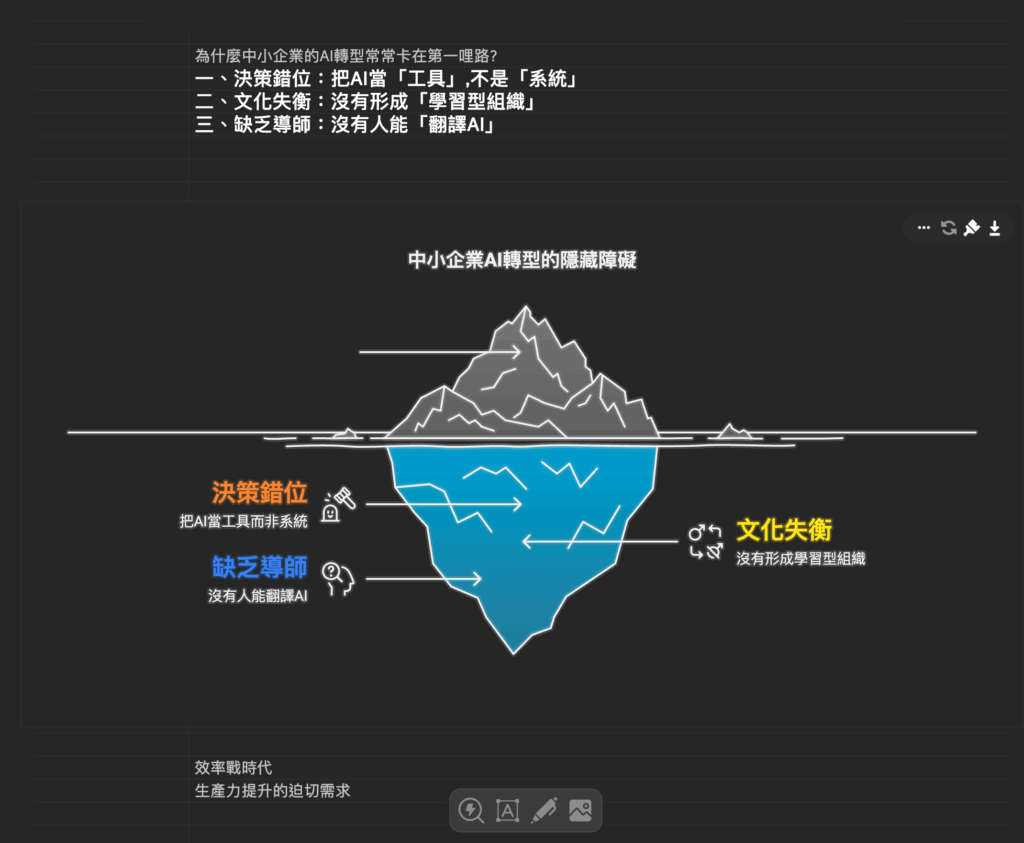
三、用 Napkin AI 填上視覺靈魂
好的簡報不能只有文字。
這時我會打開 Napkin AI,輸入我想補的畫面關鍵字,例如「團隊協作的動態畫面」、「AI 與人類共同工作」等。
Napkin 會幫我生成一張張乾淨又具概念感的圖片,讓簡報更有「敘事氛圍」。
這步其實就像在做「視覺潤稿」,補上簡報的靈魂與節奏。
四、生成講稿,讓 AI 幫你練口條
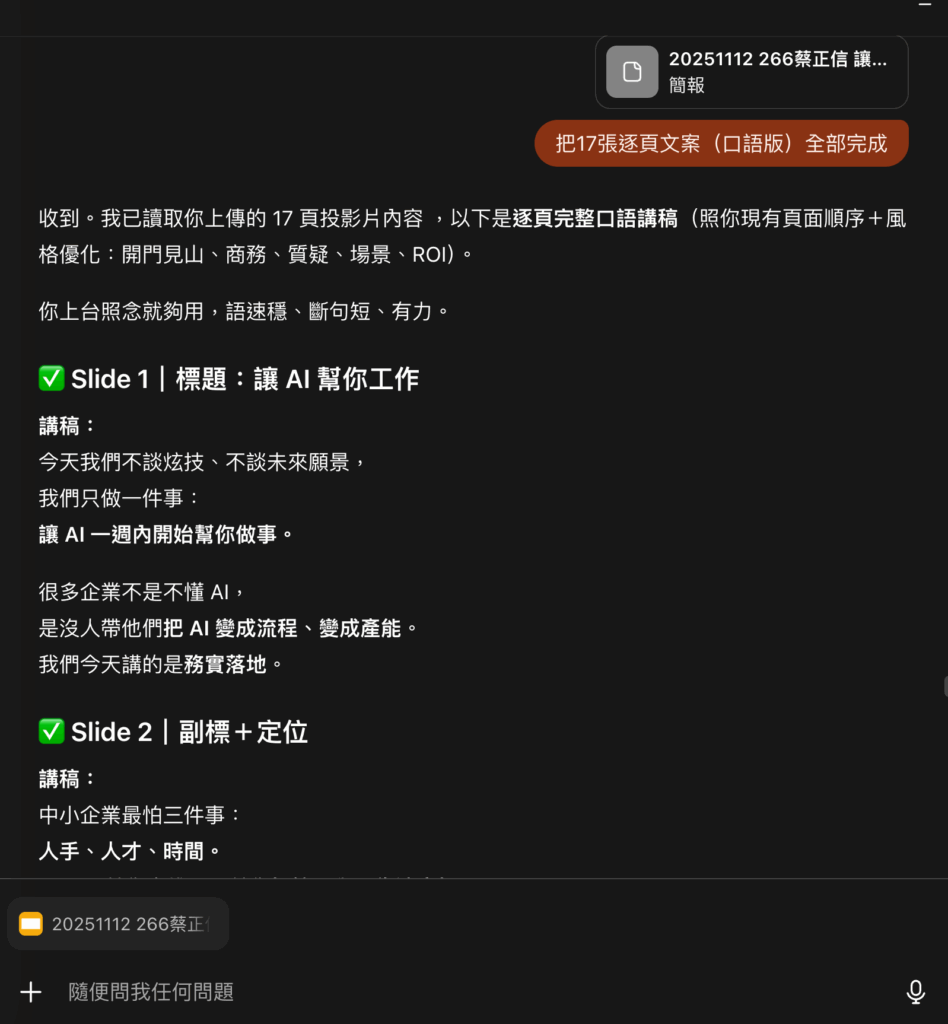
最後一步,我會請 ChatGPT 幫我生成逐頁講稿,指令是:
「請為這份 17 頁的簡報,生成口語版講稿。」
它通常會給我兩個版本:一個是專業正式的,一個是自然口語的。
我會根據場合選擇(例如對企業內訓就用專業版、對社群分享就用口語版)。
接著,我會把講稿同步存進 Google Drive,並建立一份 Keynote 本地副本,方便臨場時即時調整。
🧭 這不只是工具,是工作思維的升級
很多人問我:「蔡教練,你是不是用 AI 就不用設計師了?」
其實完全不是。AI 不是取代人,而是讓我們更快進入創作核心。
我們把時間從「製作」轉移到「構思」、「表達」與「影響力」上,這才是生成式 AI 帶來的真正改變。
當你熟悉這套流程,任何一份簡報、教材、甚至 Pitch Deck,都能在一天內進入第二版,而品質卻能提升兩個層級。
📍結語:AI 是你的共創夥伴,不是取代者。
學會讓 AI 參與到你的創作節奏中,你就能在有限的時間裡,產出最有深度、最有情感的作品。