漫遊數位EP05.教你關掉iPhone上的小白點,教你如何帥氣的背面輕點來螢幕擷取?

– 為什麼有小白點的出現?
– 小白點有什麼優點?
– 小白點有什麼缺點?
– 為什麼現在不需要小白點了?
– 小白點怎麼關掉?
– 沒有了小白點,我要怎麼截圖?
iPhone 「小白點」的由來與功成身退
這個功能最初是為了拯救容易損壞的實體 Home 鍵而生,但在多年的硬體演進後,它的歷史任務已經完成。
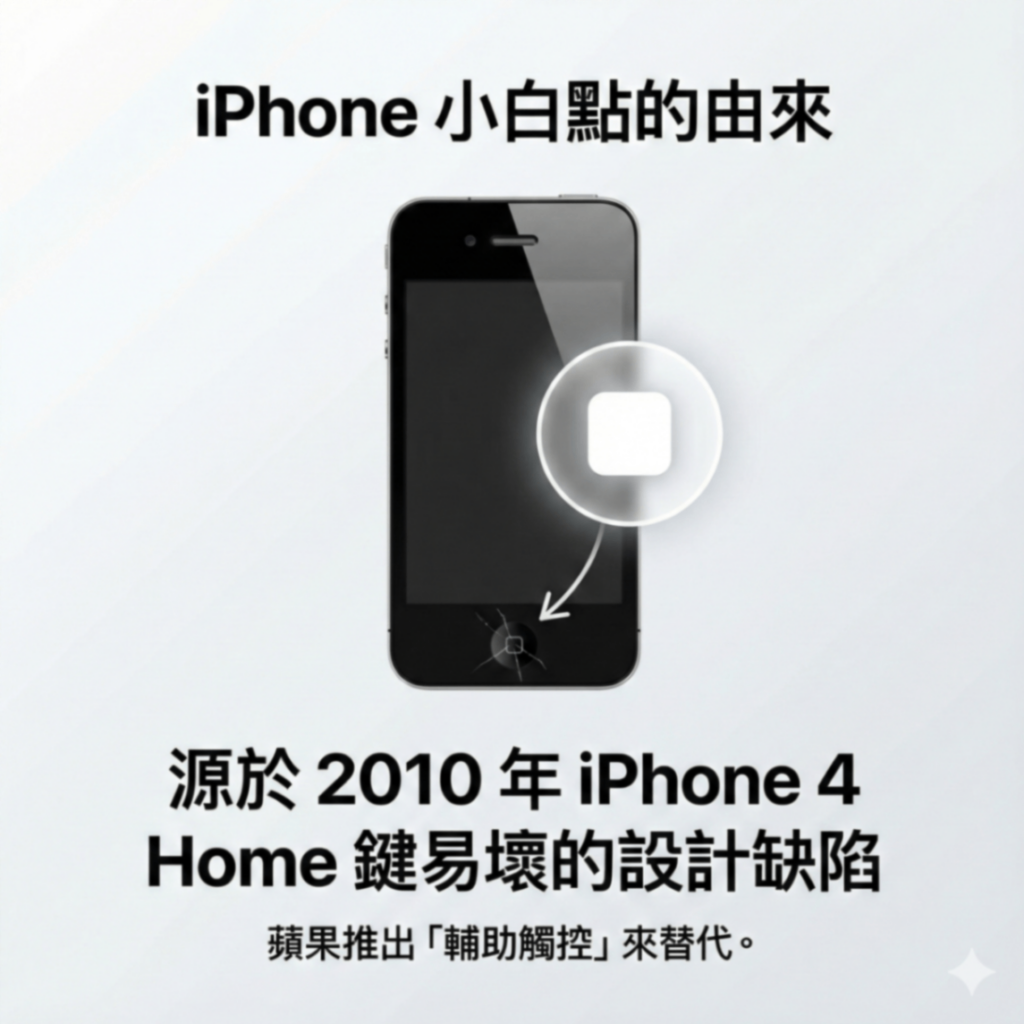
1. iPhone 小白點的由來 「輔助觸控」(俗稱小白點)的出現,要追溯到 2010 年的 iPhone 4。當時的 Home 鍵設計不良,容易因為頻繁使用而損壞,因此蘋果在 iOS 設定中新增了這個功能,作為實體 Home 鍵的替代方案。
現在還需要小白點嗎?
隨著 iPhone 設計的演進,實體 Home 鍵的問題早已解決,甚至連 Home 鍵本身都已經消失了。
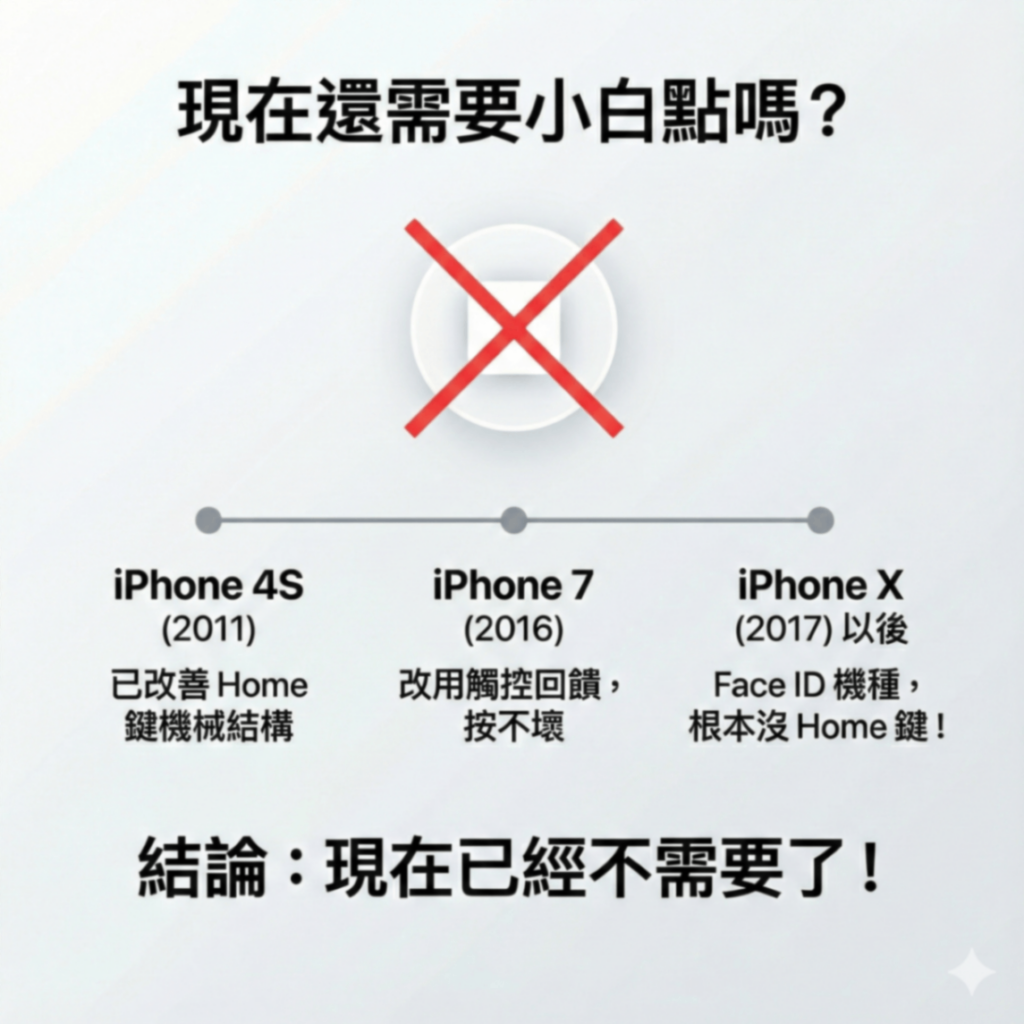
2. 現在還需要小白點嗎? 答案是:** 不需要了!** 2011 年的 iPhone 4S 已經改善了 Home 鍵的機械結構。到了 iPhone 7,Home 鍵改用觸控回饋,根本按不下去,自然也不會按壞。而從 iPhone X 開始的 Face ID 機種,連 Home 鍵都沒有了,根本沒有按壞的風險。小白點現在只會擋住畫面和文字輸入。
如何快速關閉小白點
如果你想關掉這個惱人的小圖示,最快的方法就是請 Siri 代勞。

3. 一秒關閉小白點 你不需要在設定選單裡迷路。只要呼叫 Siri(透過「Hey Siri」或長按側邊/Home鍵),然後說出指令:「關掉小白點」,Siri 就會立刻為你關閉輔助觸控功能。
沒有小白點怎麼截圖?
很多人開小白點是為了截圖,但其實 iPhone 一直都有內建的實體按鍵截圖方式。
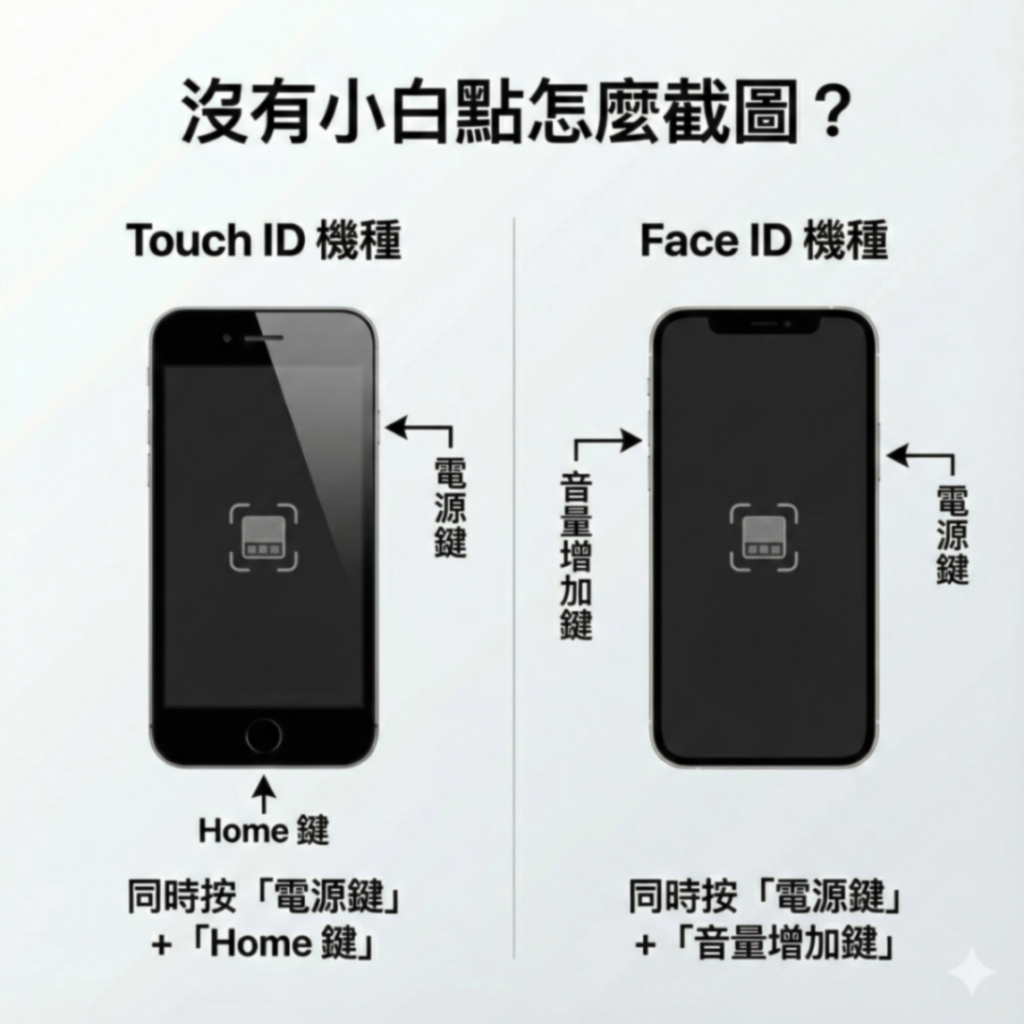
4. 沒有小白點怎麼截圖?
- Touch ID 機種: 同時按下 「電源鍵」 + 「Home 鍵」。
- Face ID 機種: 同時按下 「電源鍵」 + 「音量增加鍵」。 這兩個組合鍵是系統預設的截圖方式,簡單又快速。
超帥氣的截圖新招
從 iOS 14 開始,你還有一個更酷、更方便的單手截圖方法!

5. 超帥氣!背面輕點截圖 在 iOS 14 之後,你可以使用「背面輕點」功能。只要到 「設定」>「輔助使用」>「觸控」>「背面輕點」,將「點兩下」設定為「截圖」,之後只要用手指在手機背面輕點兩下,就能帥氣地完成截圖,連實體按鍵都不用按!
我不只是教你使用蘋果電腦,我是協助你抓住你的靈感、管理你的數位資料的數位人生管理教練 https://rd.coach/about/
蔡正信老師 0988-515-413
LineID: lomobangdoll