從四張照片到能拆開的 DGX Spark:我與 AI 一起完成 Blender 3D 模型的過程
官方網站同步發布
本技術實戰已同步發表於官方網站,歡迎參考排版更豐富的官網版本: 👉 rd.coach 官網文章:從四張照片到能拆開的 DGX Spark:我與 AI 一起完成 Blender 3D 模型的過程
文/蔡正信(蔡教練)|實作日期:2026 年 9 月 7 日
把桌上的一台電腦拍成照片,再請 AI 做成 3D 模型,聽起來像是一個生成任務。但這次製作 NVIDIA DGX Spark 模型的過程,讓我更清楚看見:需求怎麼說、證據從哪裡來,以及最後怎麼驗收,會直接決定拿到的成果能不能用。
我的起點是四張 DGX Spark 實拍照片。我希望最後拿到的是 Blender 可以編輯的原生檔,能自由旋轉,也能拆解零件。這個要求一路從外觀重建,走到有實機拆解資料支持的內部結構模型。
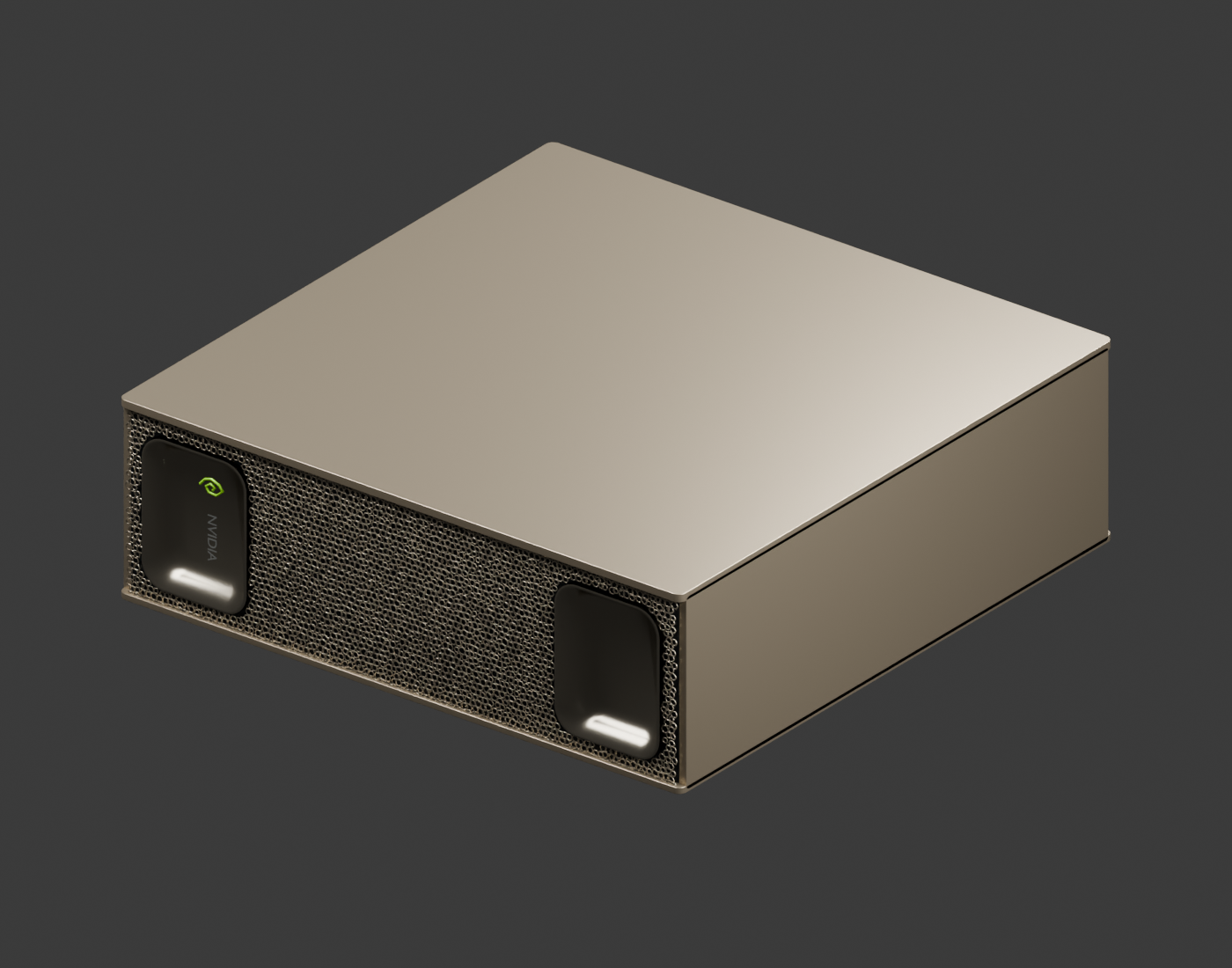
第一版外觀模型。本文圖片皆為本次建模的渲染結果,不是實機拆解照片。
直接操作 3D 模型
若未顯示模型,請開啟獨立視窗 ↗
不用安裝 Blender,也能在網頁上旋轉、平移、縮放模型,拖動滑桿逐層展開外殼與內部零件,或播放拆解動畫。手機可用單指旋轉、雙指縮放與平移;也能切換前視、後視和俯視角。
模型依照片重建,適合觀察與教學;展開方式不代表實機維修步驟。
一開始,先把「完成」說清楚
我交給 Codex 的第一個要求是:「讀完 NVIDIA DGX Spark 的這四張照片,幫我做出可以在 Blender 編輯的 3D NVIDIA DGX Spark 模型,要可以旋轉和拆解。」
四張照片提供了正面、背面、底部與斜上方的視角。從照片中可以看出香檳金外殼、前後金屬網面、前方凹槽、底部墊板,以及背面連接埠的排列。
我在意的交付很具體:檔案要能在 Blender 開啟,零件要能選取、修改,旋轉與拆解要真的能運作。只有一張漂亮的產品圖,無法回答這些問題。
因此,第一階段的工作是根據照片建立分件,並參考 NVIDIA 公開的 150 × 150 × 50.5 mm 尺寸設定整體比例。局部尺寸則仍依照片估算。NVIDIA 硬體規格
第一版有外觀,也有拆解;但我想看的還在裡面
Codex 透過 Blender 腳本建立幾何、材質與動畫。上蓋、側板、前後網面、凹槽、連接埠面板和底座,都成為可以個別處理的零件。金屬網面也有立體孔洞,而非單純貼上一張產品照片。
第一版的驗收紀錄包含 10 組分件、47 個網格物件,以及旋轉、展開和重新組裝的功能檢查。過程中還修正了背面端口左右方向與前方字樣朝向。這些錯誤說明,生成後仍然需要對照原始照片。
不過,這時的模型主要是外觀。四張照片沒有呈現機器內部,初版也就沒有主機板、風扇或散熱器。
我接著補上真正的使用情境:
「上網查一下內部的結構,也把它建進去。這個部件裡面打開,是要看得到裡面真實結構的。」
這句話改變了工作的範圍。「能拆解」不能只靠外殼分開來證明;我想要打開之後看懂這台機器裡面的配置。
看不到的地方,先查證再建模
第二階段先找資料。Codex 查閱 ChargerLAB 的 DGX Spark 實機拆解,並用 StorageReview 的實機文章交叉確認主要配置。前者提供雙風扇、散熱模組及主機板正反面的照片,後者也呈現 GB10、記憶體、CX7 與背面的儲存配置。ChargerLAB 拆解;StorageReview 實機檢視
建模時,我們依這些資料加入前側雙鼓風扇、後側散熱鰭片與熱管、GB10、兩側共八顆記憶體、ConnectX-7,以及主板背面的 M.2 2242 SSD、Wi-Fi 模組和支架。
重要的不只是有哪些零件,還包括它們在哪一面、誰在誰上方、拆開時應該跟著誰移動。例如,SSD 在主板背面;焊接記憶體要留在主板上,不能為了讓爆炸圖看起來熱鬧,就把每顆晶片都浮到空中。
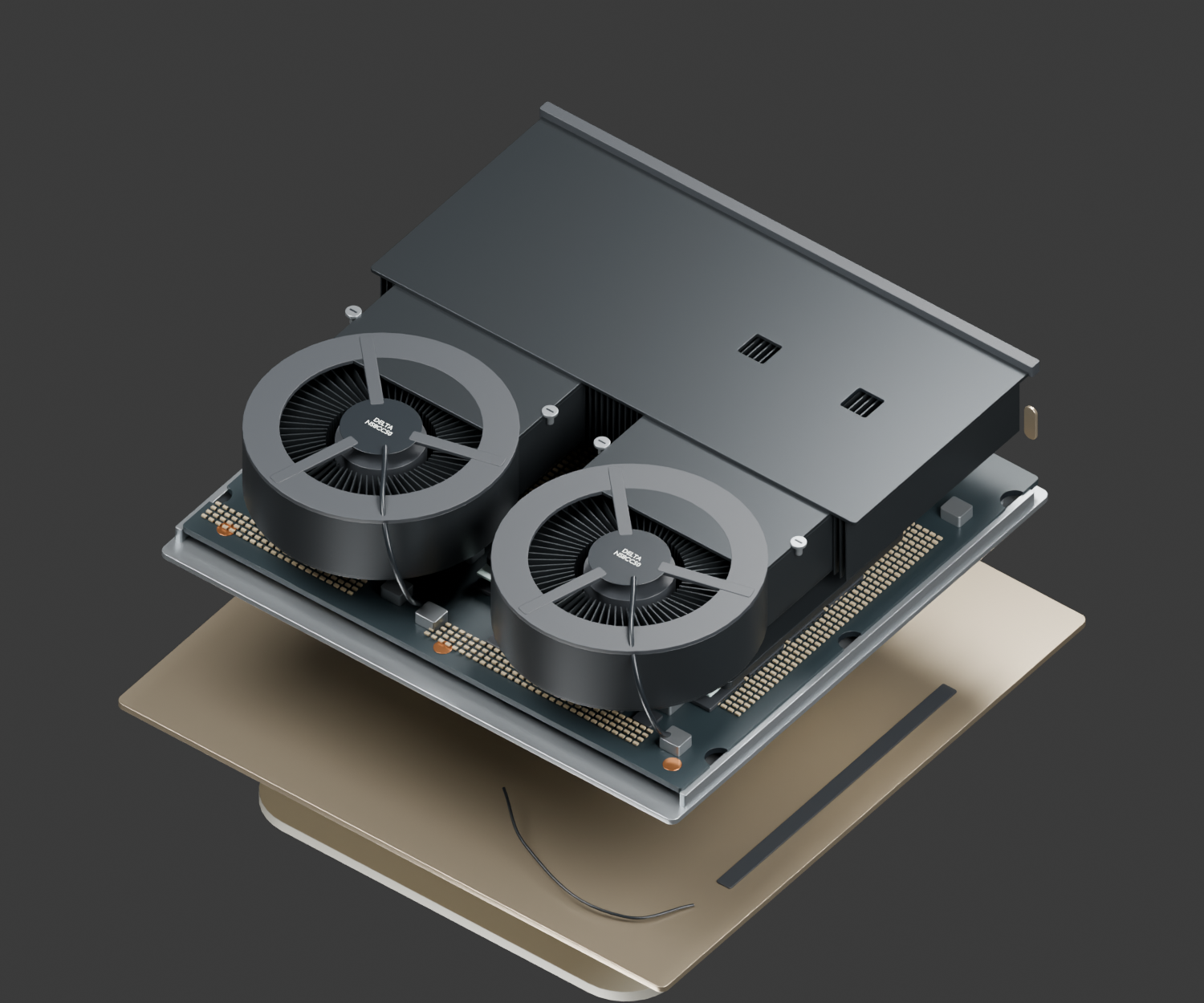
內部結構版的散熱系統預覽。主要配置依拆解照片重建,局部形狀和尺寸仍有近似。
拆解分兩段,才看得懂各層關係
新版把觀察過程安排成兩段。先移開外殼,看到仍安裝在主板上的雙風扇與散熱系統;再移開散熱模組,露出底下的主板與晶片。
這樣比較接近我想使用模型的方式:先理解整體,再往內看。每一步都能停下來旋轉、放大或選取零件,而不是一次把所有東西散開,反而看不出原本的關係。
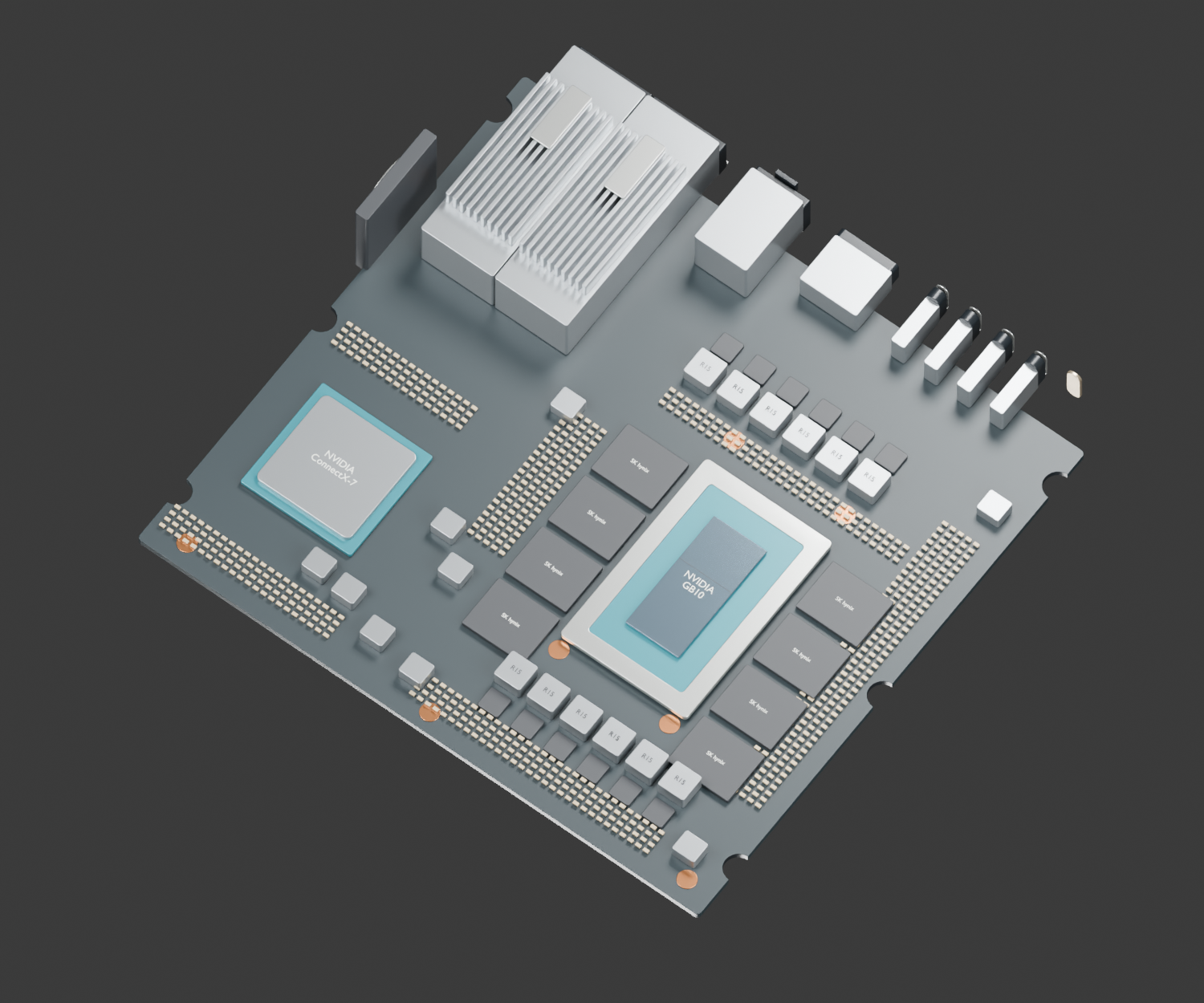
GB10、記憶體和 ConnectX-7 的位置可分別觀察;微小元件區域採簡化呈現。
Blender 的時間軸保留四個明確狀態:第 1 格為整機組裝,第 160 格開殼看散熱,第 260 格展開內部看主板,第 360 格恢復組裝。按空白鍵可以播放,滑鼠中鍵拖曳可以旋轉視角;也能透過自訂屬性調整開殼、內部展開與整機角度。
驗收不能只看渲染圖
模型生成後,還要重新開啟原生檔,檢查網格能否進入編輯模式、動畫控制能否運作,以及重新組裝後零件是否回到原位。
這次內部版的驗收紀錄顯示,共有 457 個網格物件。檢查也涵蓋八顆記憶體是否留在主板上、兩組風扇的展開位置,以及 SSD 是否位於主板背面。最後在 Blender 視窗實際開啟並播放動畫,確認第 260 格能露出主板,再將檔案儲存在開殼預設狀態。
物件數量只是紀錄,真正的完成條件是:我打開檔案之後,能看、能轉、能拆,也能繼續修改。
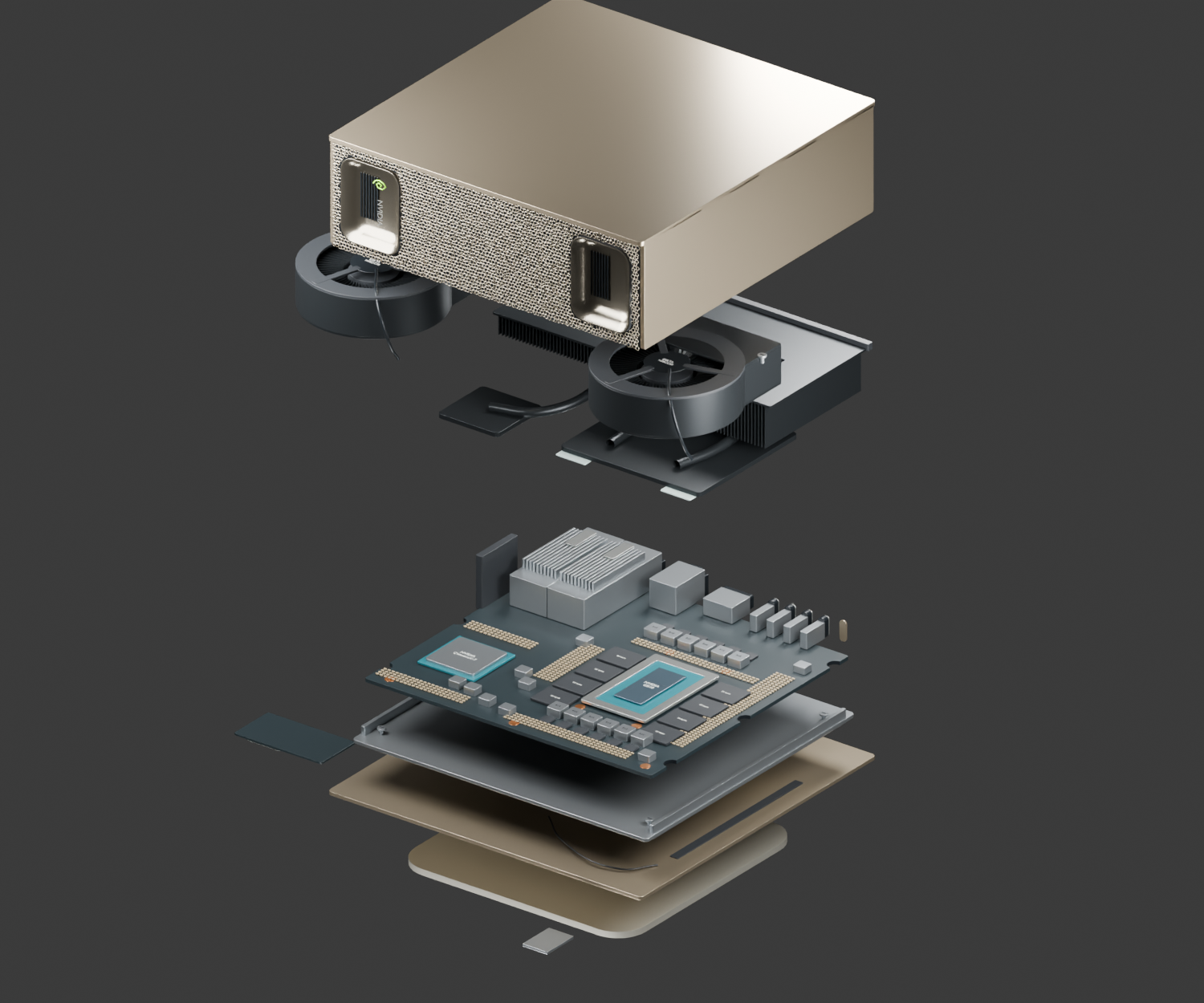
展示用的分層拆解。展開方向與距離用於觀察,不代表實機維修順序。
真實資料重建,也要說清楚精度
這份模型的主要構件、相對位置與上下層關係有實機照片依據。但它不是工程級 CAD,也不是經過掃描、量測後取得的數位分身。
局部尺寸、微小被動元件排列、線路曲線、螺絲深度、金屬厚度,以及外觀網孔與標誌,都有近似處。它適合用來觀察配置、輔助說明與繼續編輯;不能直接拿去製造零件,也不應當成實機維修手冊。
這些限制應該和成果一起留下。後續要提高精度,就能清楚知道該補哪些照片、尺寸或結構資料。
我從這次實作留下的方法
這次讓我印象最深的,是那句追加的要求:「打開,要看得到裡面真實結構。」它把原本抽象的「可以拆解」,轉成具體、可檢查的使用情境。
AI 協作裡,人需要提出用途、指出落差,決定哪些地方必須有證據;AI 則協助搜尋、建模、調整與驗證。成果在這樣的來回中逐步變得可用。
下次處理其他產品或設備,我會沿用這個順序:準備多角度資料、定義可操作的交付、補查不可見的結構、分階段建立模型,最後在真正要使用的軟體裡驗收。
這也是我常說的:「工具只是起點,流程才是核心,系統才是成果。」這次留下的不只有一個 DGX Spark 模型,還有重建腳本、來源對照、預覽與驗收紀錄,讓成果可以繼續修改、說明和累積。
如果你也想把工作中的照片、文件或經驗整理成能交接、能操作的數位資產,歡迎透過漫遊數位官網了解我的工作方法。