【iPad備份教學】2024完整指南:iCloud 與 iTunes 備份、照片異地備份全攻略

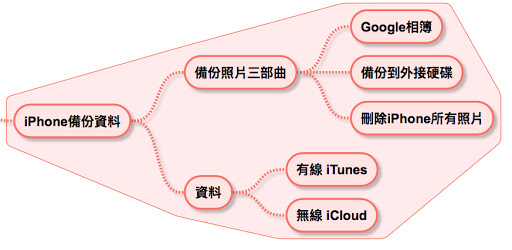
備份的定義:至少要有兩個以上才能叫做備份,更精準的定義是「異地備份」。不論是手機還是平板,做好 ipad備份 與 iPhone 備份都是確保數位資產不遺失的唯一準則。例如,我的標準異地備份策略是:Google相簿備份一份、實體外接硬碟再備份一份。
iPad 與手機照片備份三部曲:打造安全的異地備份
備份到Google相簿(提供便利的雲端檢視與同步管理)
備份到實體外接硬碟(建立第二層實體異地備份保障)
確認前兩步無誤後,再安全地刪除行動裝置裡的照片釋放空間

這三個步驟是有嚴格順序的,絕對不可以隨意顛倒。必須在第一、二步驟百分之百確認完成後,才能進行第三步驟,把設備裡的照片刪除,這樣才能避免手誤導致珍貴回憶付之一炬。
這套異地備份流程需要隔一段時間就定期執行一輪。養成良好的數位整理習慣,往後不論是更換新裝置還是遇到設備損壞,就再也不用擔心重要資料遺失了。
如何安全地進行 iPad備份?兩大主流備份方法解析
對於平常使用 iPad 進行學習、工作、繪圖或筆記的用戶來說,iPad 內的資料往往比手機更為繁雜。以下為您詳細拆解有線與無線兩種主要的 ipad備份 方法。
方法一:使用 Finder 或 iTunes 進行有線 iPad備份
在早期的蘋果生態系中,我們大多透過電腦的 iTunes 進行備份與還原。但隨著技術演進,現在進行有線 ipad備份 更加直覺。如果您使用的是 Mac 電腦(macOS Catalina 或更新版本),可直接打開「Finder」並在側邊欄找到您的 iPad 裝置進行備份;若使用 Windows 電腦,則依然維持使用 iTunes 軟體進行同步。
有線備份的最大優勢在於「傳輸速度與資料完整性」。它不僅備份速度快,還能完整複製 iPad 內所有大型 App 的本機資料。例如:Procreate 繪圖專案、GoodNotes 或 Notability 手寫筆記、LumaFusion 影片剪輯專案等。對於需要極高安全性、且不想支付額外雲端訂閱費用的專業創作者來說,有線 ipad備份 是最推薦的實體異地備份首選。

方法二:設定無線 iCloud 自動化 iPad備份
相較於有線備份,無線 iCloud 備份更符合現代人省時省力的生活節奏。只要在 iPad 內打開「設定」,點選最上方的 Apple ID 進到 iCloud 頁面,就能輕鬆開啟備份功能。請特別注意,在進行無線 ipad備份 時,設備必須處於連接 Wi-Fi 網路的狀態,因為在預設情況下,系統不會透過行动網路進行大規模備份。
強烈建議在拿到新 iPad 的第一天,就儘速在 Wi-Fi 環境下將「第一次完整備份」跑完。只要首次設定成功,往後每當設備符合特定條件(如充電、鎖定且連線 Wi-Fi),系統就會自動在背景幫你執行 ipad備份。


如何讓 iCloud 每日自動執行 iPad備份?
若要讓 iCloud 每日自動且無感地完成您的 ipad備份,請務必確認您的裝置符合以下五個狀態:
- 確認已在「設定」 > [您的姓名] > 「iCloud」 > 「iCloud 備份」中開啟該功能。
- 將您的 iPad 接上電源線開始充電。
- 將 iPad 連線至可正常上網的 Wi-Fi 網路。
- 確認裝置畫面已鎖定(即處於關閉螢幕、不使用的睡眠狀態)。
- 確認您的 iCloud 擁有足夠的可用空間。每位用戶登入 Apple ID 時,會獲得 5GB 的免費 iCloud 儲存空間。但若要進行完整的 ipad備份,5GB 往往是不夠用的。建議您可以考慮訂閱 Apple 儲存空間方案,50GB 方案每月僅需 $0.99 美元(約台幣 $30),能大幅降低備份容量不足而失敗的風險。
如何從備份中還原您的 iPad 資料?
當您購買了全新的 iPad、或是需要將設備重置時,先前定期做好的 ipad備份 就能派上用場。根據您的備份管道,還原方式主要分為以下兩種:
途徑一:使用電腦(Finder / iTunes)還原
有了備份之後,未來需要的時候,就可以把 iPad 接上電腦,打開 Mac Finder 或 Windows iTunes。在管理介面中點選「回復備份」,並選擇最近一次的備份檔,系統便會將所有的系統設定、繪圖與筆記軟體本機檔案,精準還原到先前的狀態。

途徑二:從 iCloud 雲端備份回復
全新或重置後的 iPad 首次開機時,請插入 SIM 卡、連上 Wi-Fi 網路,並登入您的 Apple ID。在設定流程中選擇「從 iCloud 備份回復」,並依照螢幕指示挑選最近一次的 ipad備份 紀錄,系統即會透過無線網路,自動下載所有的應用程式與個人設定資料。

#一起終身學習不要被人工智慧淘汰
#讓你不再被事情搞定
蔡正信老師在好學校的線上課程開始募資了
課程:Evernote,你的無壓工作術 https://hahow.in/cr/evernote
跟著蔡正信老師玩蘋果,讓你開心快樂享受雲端生活

蘋果家教-剛買了蘋果不會用嗎? 請加入蔡正信老師的Line@ http://line.me/ti/p/%40appleceo

漫遊數位 ‧ 大腦算力注能
我持續探索,與您共享 AI 時代的實戰洞察
如果這篇文章或工具為您帶來了啟發,歡迎請我喝杯咖啡。您的支持將 100% 轉化為大阿爪的 API 算力與技術研發基金,讓我們一同在數位時代漫遊!
☕NT$100一杯咖啡 (注能 6 天)🍱NT$300一頓午餐 (注能 18 天)⚡NT$500一週能量 (注能 1 個月)💖NT$1000無限進化 (終極注能)