365攝影挑戰 20251118(二)322/365 Day3591
說明:
🧭 上午課程:全面建立她的跨裝置知識管理系統
抵達學生家後,今天的主軸是徹底解決 Line 訊息易過期問題,並建立跨平台一致的知識管理輸入流程。
1.Telegram 全裝置串接
我讓她的所有裝置——安卓手機、iPhone、iPad、家裡 PC、公司 PC——全部登入 Telegram。
理由很清楚:
- Telegram 照片、影片、檔案永久雲端保存
- 裝置切換只需簡單驗證碼
- 適合做「輸入」第一步
並建立兩個頻道:
- 自我對話頻道:私人重要訊息
- 暫存區頻道:一般資訊先丟這裡
這是完整知識管理流程的起點:輸入 → 整理 → 內化 → 輸出。
2.密碼管理與電子發票載具
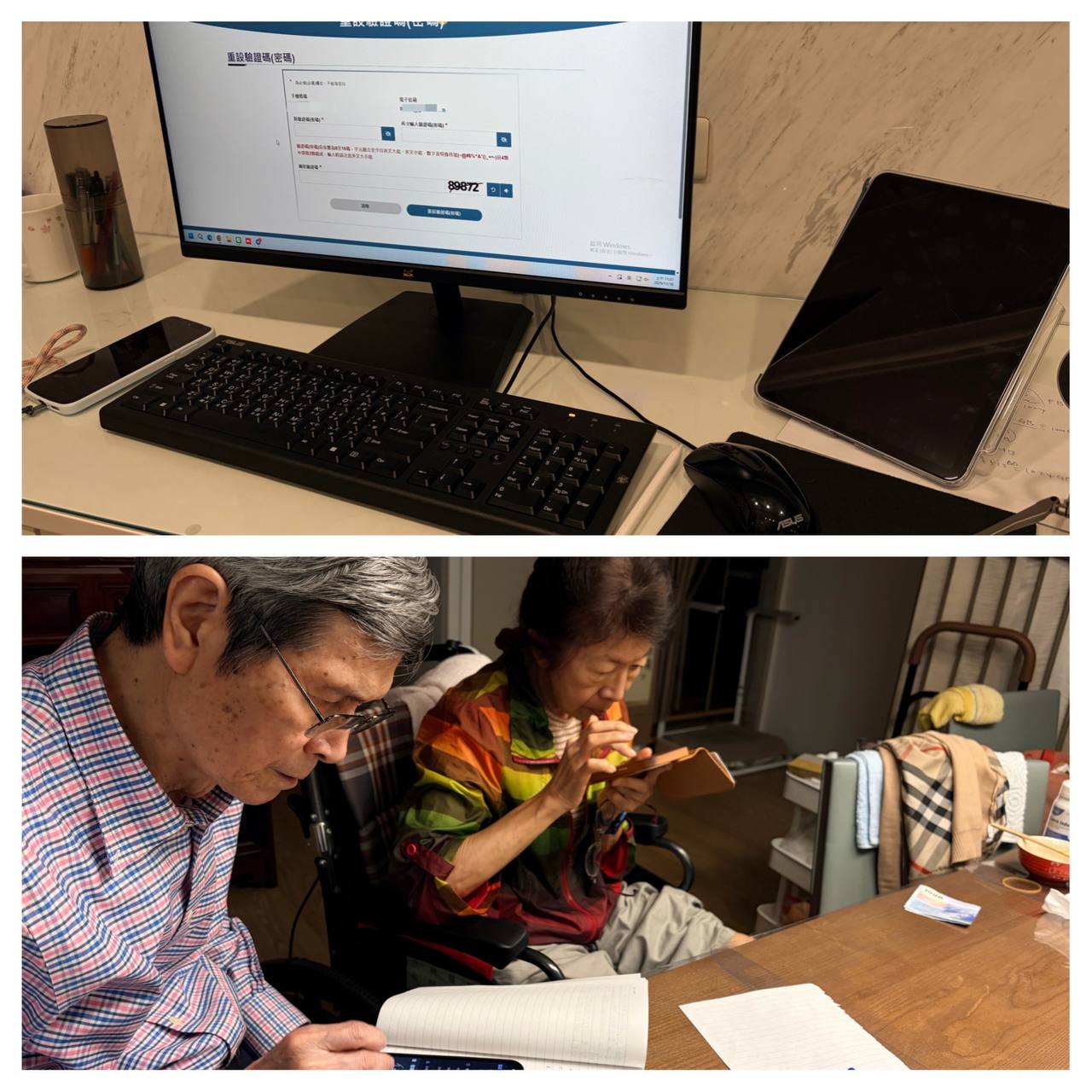
她的發票載具 APP 密碼多年混亂,我協助她釐清到底是登入哪個平台,最後確認是財政部電子發票平台的帳密。
設定好後統一存入備忘錄密碼管理區。
也幫她完成電子發票匯款領獎設定,未來中獎會自動匯入戶頭。
3.數位訂閱管理
她最近新訂了一個看書的 App,因此我也教她建立月訂閱、年訂閱的清單與整理方式,未來能一眼看到支出與到期日。
4.ChatGPT 使用效率提升
她常覺得中翻英、英翻中麻煩,我提醒她我之前幫她建立的 GPTs「繁譯家」:
- 任何語言輸入 → 自動翻成繁中
- 如果想中翻英 → 下個指令輸入「中翻英」
讓她開始大量使用節省時間。
🧭 下午課程:Google 日曆完整教學 + Siri 重設
今天下午晚到約 20 分鐘。陳媽媽也一起上課,所以我重新講解一次 Google 日曆,並強調:
1.Apple 行事曆 ≠ Google 日曆,預設來源一定要確認
我逐一檢查兩位的 iPhone,確認預設新增的行程都是加到 Google 日曆。
這樣:
- Apple Watch 的行程
- iPhone、平板、電腦
全部都會同步一致。
2.完整教一次 Google 日曆操作邏輯
從介面左上三條線開始、搜尋、跳回今天、帳號切換,到新增行程的完整流程:
- 加號 → 活動
- 標題 → 日期 → 時間
- 右上角儲存
- 修改行程、重複行程、自訂規則(例如「每月第四個星期天」)
- 新增位置與說明
並要求兩位要大量練習六個月到一年,建立以下習慣:
- 晚上看「明天、三天後、一週後」
- 早上看當天行程
3.嘿 Siri 重設與練習
董事長的 Siri 無法啟動,我幫他重新訓練語音模型,讓他可以順利用 Siri 啟動 App、查天氣等。
感謝的事:
-一家三口一起吃早餐、一起出門的日常陪伴。
-學生願意持續學習並信任我的系統。
-老婆主動幫忙處理教材、陪兒子寫功課與睡覺。
-公車雖然錯過,但仍順利找到替代方案不耽誤課程。
-今天完成多份簡報上傳,收尾一氣呵成。
值得記下來的經驗:
-教學生跨裝置整合 Telegram,能明顯改善資訊輸入效率。
-電子發票與訂閱管理的「統一管理模式」,可成為未來課程標準流程。
-Google 日曆的養成需要長期反覆練習,不能只教一次。
-忙碌行程中,仍可保持穩定節奏完成簡報與日記,這是成熟的個人流程力。
更多的365攝影挑戰請到 https://rd.coach/category/365challenge/