iOS 18 全新亮點!一次掌握 20 大實用功能,史上最強改版
前言
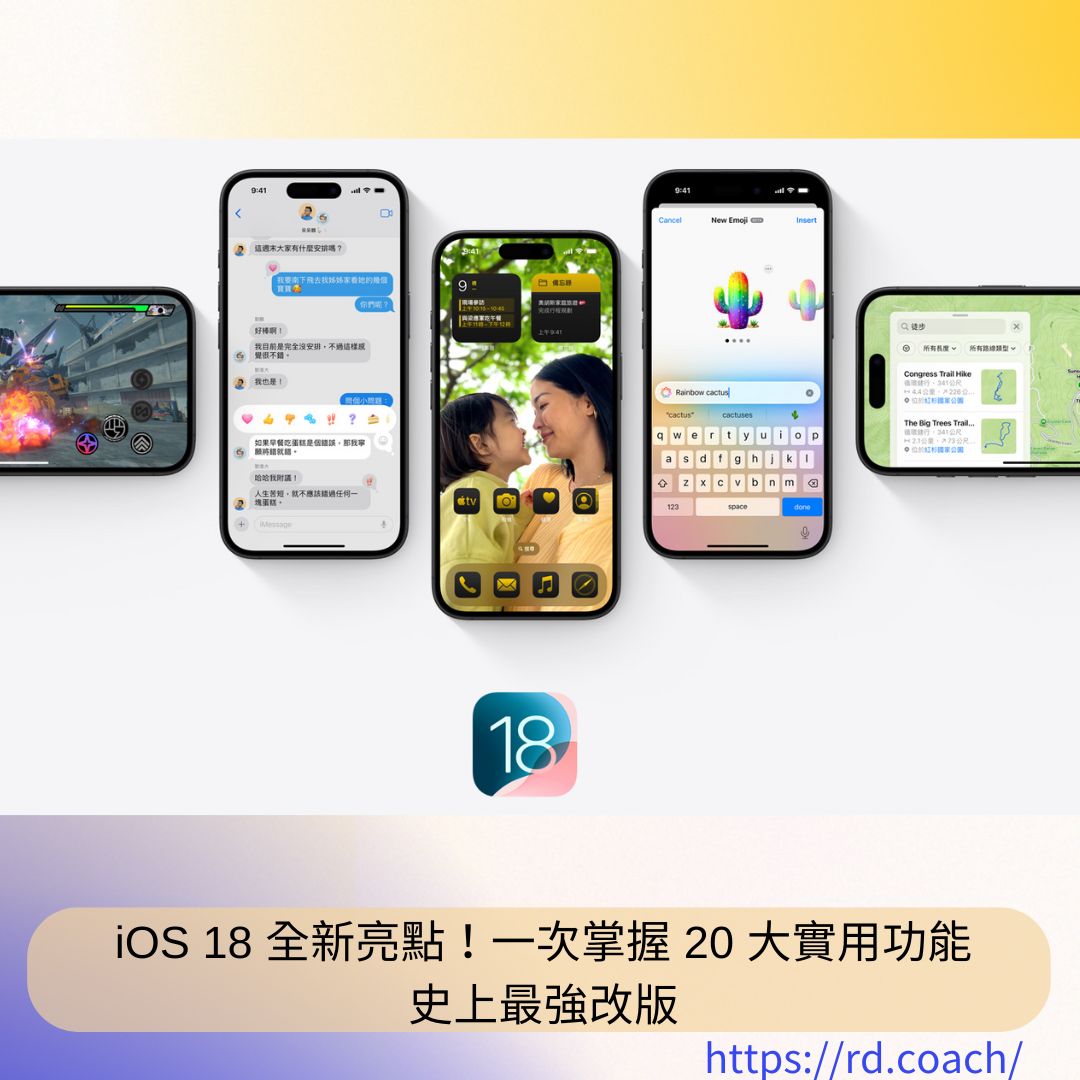
iOS 18 正式發佈,更新幅度大,涉及主屏幕、控制中心、照片、計算器、備忘錄、行事歷等方面。
Apple Intelligence Beta 版將在今年稍晚推出,僅限美式英文,中文用戶可能要等到明年。
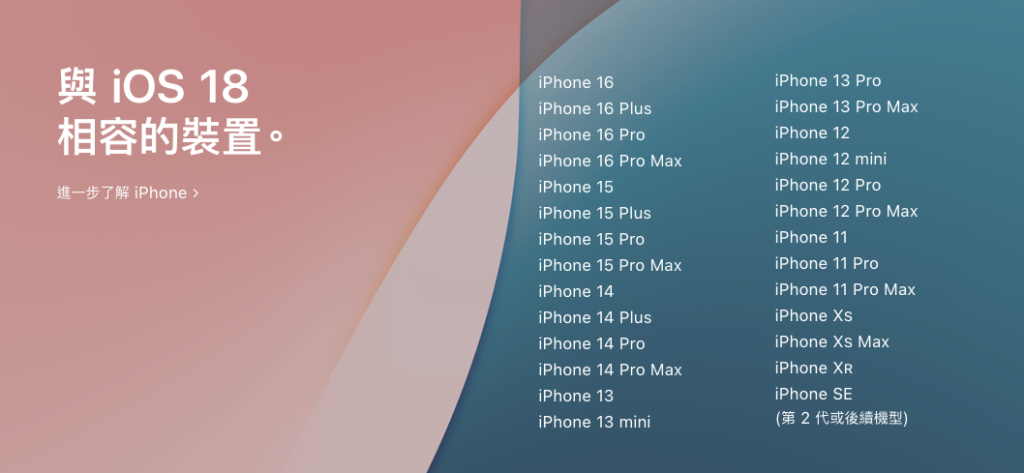
iPhone XR 後續機型可以更新到 iOS 18 版本。
iPhone 桌面自由排版 App 與小工具
iOS 18 版本中,iPhone 桌面支援更個人化的自訂排版。
用戶可以隨意擺放 App 圖示的位置,不再受限於系統限制的排列。
長按 iPhone 桌面進入主畫面編輯模式後,就可以自由移動 APP 圖示和小工具的位置。
更改 iPhone 桌面圖示色調
在 iOS 18 中,用戶可以直接更改 iPhone 桌面 APP 圖示顏色,不需再透過捷徑一個個更改。
用戶可以根據桌布顏色,選擇適合的圖示色調,例如淺色、深色、自動或不同色調,甚至可以調整顏色的深淺度和亮度。
在 iOS 18 的編輯模式中,可以選擇將桌面圖示從「小」切換到「大」,此時 App 的名稱會被隱藏,讓桌面看起來更簡潔。
隱藏 App、上鎖 App
在 iOS 18 中,用户可以选择使用 Face ID 为特定应用程序上锁,以防止未经授权的访问。
用户还可以选择使用 Face ID 隐藏特定应用程序,使其在主屏幕、应用程序库和搜索结果中不可见。
隐藏的应用程序可以通过访问应用程序库中隐藏的文件夹并使用 Face ID 进行身份验证来访问和取消隐藏。
更改 iPhone 鎖定畫面底部功能
iOS 18 為 iPhone 鎖定畫面底部加入了自訂功能,允許用戶將原本的手電筒和相機替換成其他功能。
用戶可以透過長按鎖定畫面進入編輯模式,並在自訂選項中移除或新增想要的功能。
自訂功能選項包括多種系統功能、捷徑以及應用程式,方便用戶快速執行所需操作。
自訂 iOS 控制中心
iOS 18 的控制中心經過重新設計,現在提供多頁面版面,包含最愛、家庭、音樂和網路等分頁群組。
用戶可以直接在每個分頁中添加或移除控制項目,無需進入設定頁面。
控制中心現在提供更多功能選項,例如新增捷徑、打開特定 App、輔助功能等等,並可以調整控制項目的大小和位置。
照片 app 大改版
iOS 18 版本的照片 App 採用一頁式設計,將所有功能整合在同一頁面,方便用戶瀏覽。
照片 App 的底部提供選集功能,用戶可以將常用的照片類型釘選至選集中,方便快速取用。
用戶可以根據個人使用習慣,自訂照片 App 的顯示內容,隱藏不需要的項目。
計算機 App 大改版
iOS 18 版本的計算機 App 經過重新設計,現在可以在主頁面上直接查看計算過程,並通過左上角的選單查看歷史記錄。
新版計算機 App 提供了複製表達式或結果的功能,並且可以通過點擊歷史記錄中的計算過程,還原當時的計算繼續進行。
新版計算機 App 新增了「換算」功能,可以方便地進行各種單位換算,例如角度、面積、貨幣、數據、能量等。
全新「密碼 App」
iOS 18 版本新增了一個獨立的「密碼」App,用於查看和管理所有密碼、驗證碼和安全提示。
「密碼」App 中的 WiFi 密碼功能可以方便地將 WiFi 分享給朋友,只需掃描顯示的網路行動條碼即可自動加入 WiFi。
使用「密碼」App 分享 WiFi 密碼時,朋友无需手动选择 WiFi 或输入密码。
iPhone 備忘錄錄音與轉錄
iOS 18 的備忘錄新增了錄音功能,可以直接在 iPhone 備忘錄錄音。
系統會自動將錄音轉成逐字稿,不需要手動記錄。
語音轉錄功能目前只支援英文。
iPhone 備忘錄文字加顏色
iPhone 備忘錄現在支援更改文字顏色。
用戶可以從五種內建顏色中選擇,為選取的文字添加顏色。
設定標題後,標題左側會出現一個箭頭,可以快速收合段落。
iPhone 遊戲模式
iOS 18 的遊戲模式會在開啟被 App Store 分類為「遊戲」類別的遊戲時自動啟用。
遊戲模式會降低系統背景活動以提升遊戲效能,帶來更精緻、流暢的遊戲畫面。
遊戲模式還會降低 AirPods 音訊延遲並提升無線遊戲控制器的靈敏度,實現低延遲遊戲體驗。
iPhone 行事曆整月檢視
iOS 18 版本的 iPhone 行事曆新增了整月檢視功能。
此前版本僅支援顯示當天或當週行程。
用戶可在檢視模式中選擇「詳細資訊」來使用整月檢視功能。
iPhone 行事曆同步提醒事項
在「提醒事項 App」裡建立的待辦任務,如果設定日期或時間,會自動同步到行事曆行程。
在行事曆中可以直接查看所有行程和待辦事項,並標記完成狀態。
行事曆和提醒事項 App 的所有變更都會自動同步。
iPhone 螢幕共享給另外一隻 iPhone
iPhone 透過 iOS 18 推出了全新功能,允許用戶遠端控制另一台 iPhone,這項功能尤其適合在遠距輔助或教學時使用。要使用這項功能,兩台 iPhone 必須同時更新至 iOS 18 並登入相同的 Apple ID 且連接到相同的 Wi-Fi 網路。
具體操作步驟包括透過 FaceTime 發起通話,並在通話中使用「螢幕共享」功能。控制端的 iPhone 會看到對方的螢幕畫面,並可以點擊畫面進行基本操作,如開啟應用程式或調整設定 教你如何用iPhone控制另一台iPhone、iPhone控制iPad或Mac。這項功能對於需要幫助他人設定裝置或解決問題非常實用。
另一個實用的 iPhone 控制功能是「控制附近裝置」,可以讓 iPhone 直接控制附近的 iPad 或其他 iPhone 進行操作。這功能需要在「輔助使用」設定中啟動,並可使用 iPhone 遠端控制基本的裝置功能,如音樂播放、返回主畫面、開啟通知中心等 。
這些功能大大提升了裝置間的整合與協作能力,對於需要多設備操作的人士來說相當實用。
iPhone 防暈車模式
iOS 18 引入了「防暈車模式」,也稱為「車輛動態效果提示」,旨在幫助用戶在乘坐交通工具時減少使用 iPhone 時的暈車感。這個功能利用 iPhone 內建的傳感器,偵測車輛的加速度方向,並在螢幕邊緣顯示動態的小圓點,讓使用者的視覺與車輛的運動保持一致,從而減輕感官衝突帶來的暈眩。
要開啟這個功能,您可以前往「設定」->「輔助使用」->「動態效果」->「顯示車輛動態效果提示」。此外,您也可以將此功能加入控制中心,便於快速開啟或關閉。
這項功能對經常在車上滑手機的人來說非常實用,但效果因人而異。若您感到明顯改善,不妨繼續使用這個功能。
Safari 去除廣告功能
iOS 18 引入了 Safari 瀏覽器的「隱藏干擾項目」功能,這是一種可以暫時隱藏網頁上不必要元素的方式,如廣告橫幅或干擾閱讀的區塊。當你在瀏覽網頁時,點擊網址列旁的「選單」,選擇「隱藏干擾項目」,然後點擊想要隱藏的區塊,就可以消除廣告等干擾元素。
這功能不僅可以提升閱讀體驗,還能減少資料用量和分散注意力的內容。不過,隱藏的項目可能會在重新載入網頁後重新出現,需要再次手動隱藏。
iPhone 手電筒更新
iOS 18 為 iPhone 手電筒功能帶來了重要更新,尤其針對 iPhone 14 Pro、15 Pro 和 16 Pro 系列。這些新機型的用戶可以透過控制介面調整手電筒的亮度和光線的廣度。具體來說,手電筒現在支援三種模式:聚焦、** 擴散** 和 ** 圓形**。用戶可以透過滑動來調整光線的範圍,滿足從細部照明到大範圍照亮的不同需求。
這些新功能的實現依賴於新機型的自適應原彩閃光燈技術,它能根據情境變化調整 LED 佈局,進一步提升了手電筒的靈活性和使用體驗。
iPhone 音樂震動(觸覺回饋)
iOS 18 版本的「音樂」App 新增了「音樂觸覺回饋」功能。
開啟此功能後,iPhone 會隨著音樂的起伏,產生輕點或細微震動的效果。
此功能目前支援 Apple Music 和 Apple Music 古典音樂 App,之後會擴展到其他第三方音樂 App。
iMessage 訊息文字效果、稍後傳送
在 iMessage 信息中新增了文字效果功能,輸入文字後可以選擇不同的效果,使信息更具情感。
iMessage 信息可以設定自動發送時間,設定好時間後信息會變成藍色虛線圖示,表示稍後發送。
可以隨時編輯預設發送的信息,更改時間或刪除信息。
透過 Mac 控制 iPhone
若要透過 Mac 控制 iPhone,需將 Mac 更新至 macOS Sequoia 版本,iPhone 更新至 iOS 18 版本,並確保兩者登入同一個 Apple ID 帳號。Mac 需開啟 WiFi,iPhone 需開啟 WiFi 和藍牙。
在 Mac 上打開 iPhone 鏡像輸入 App 後,需確保 iPhone 處於鎖定狀態才能進行遠端控制。
一旦開始使用 iPhone,遠端控制就會結束。